


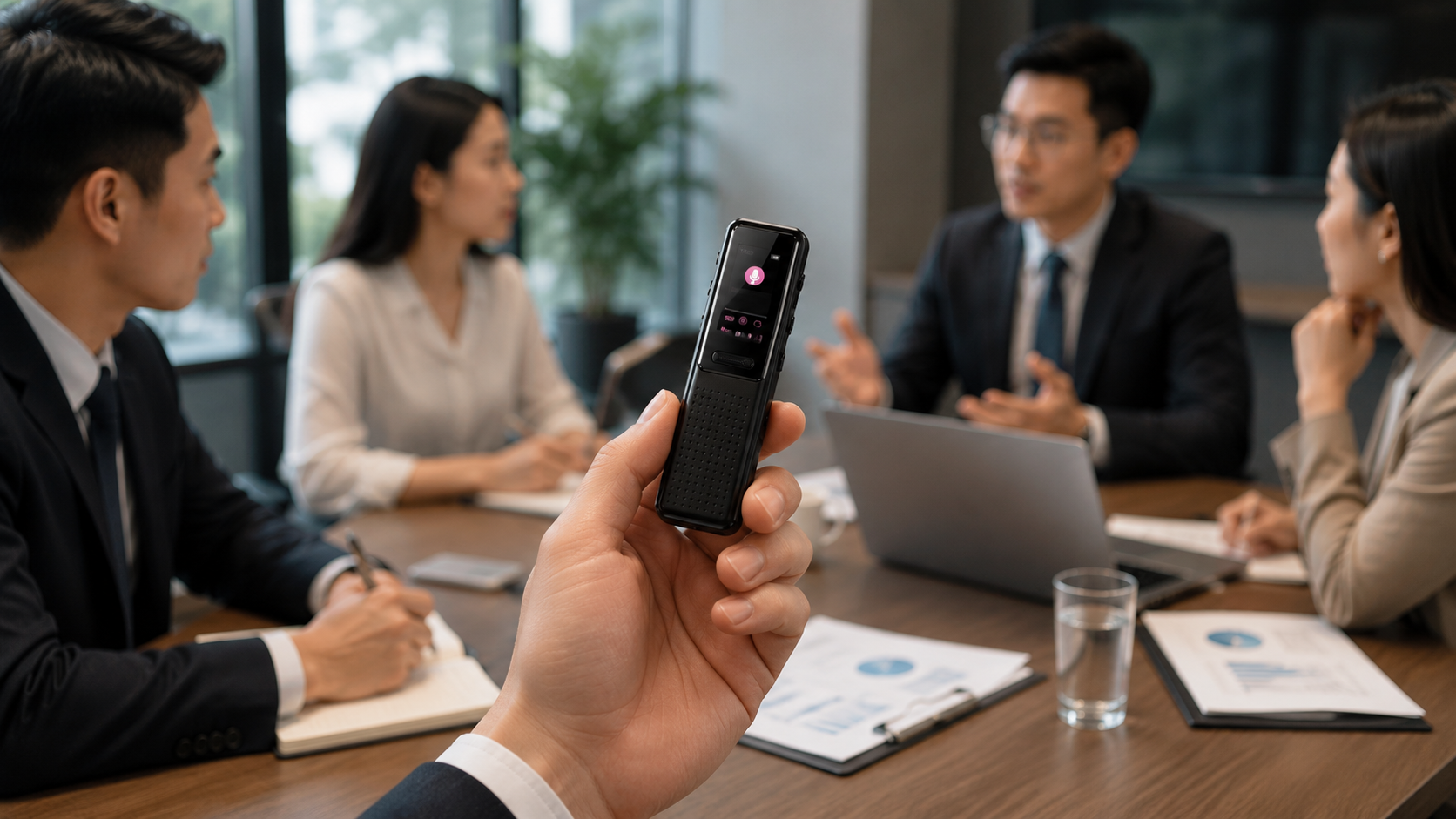
Ghi âm cuộc họp tự động với Doscom DR1: Công nghệ Voice Activation 2026
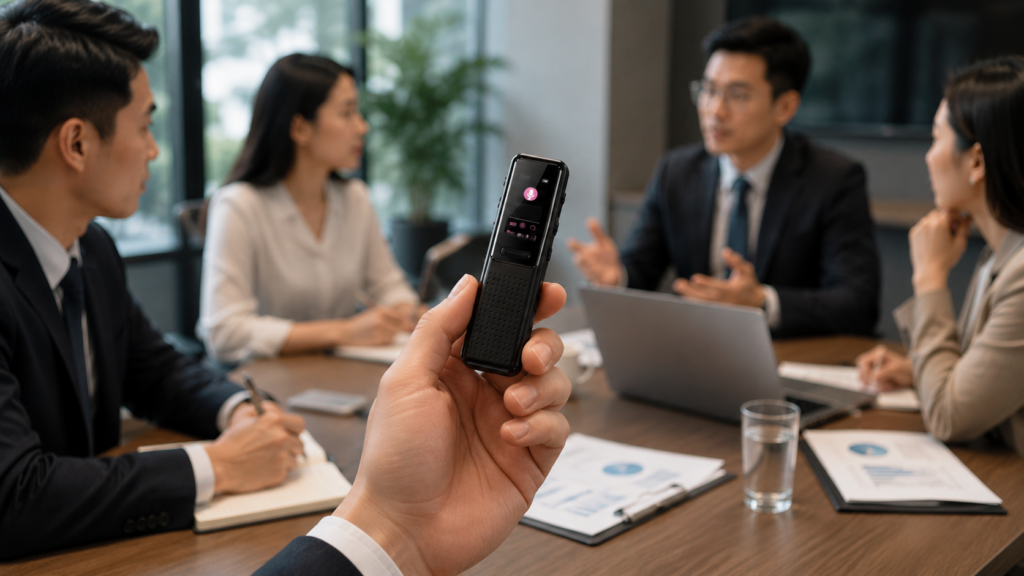
Ghi âm cuộc họp tự động là nhu cầu cấp thiết của nhiều chuyên gia, nhân viên công sở hiện nay. Thay vì phải nhấn nút ghi âm thủ công, công nghệ Voice Activation cho phép thiết bị bắt đầu ghi âm ngay khi phát hiện giọng nói.
Doscom DR1 là máy ghi âm được thiết kế dành riêng cho nhu cầu này, với khả năng nhận diện tự động tiếng nói và bắt đầu ghi âm không cần can thiệp. Theo các chuyên gia an ninh thông tin, việc lựa chọn thiết bị ghi âm chuyên nghiệp giúp đảm bảo chất lượng âm thanh cao và bảo mật dữ liệu.
Bài viết này sẽ hướng dẫn bạn cách sử dụng ghi âm cuộc họp tự động với Doscom DR1, từ cài đặt ban đầu đến các lưu ý pháp lý quan trọng khi ghi âm trong môi trường công sở.
Ghi âm cuộc họp tự động là gì và tại sao cần thiết?
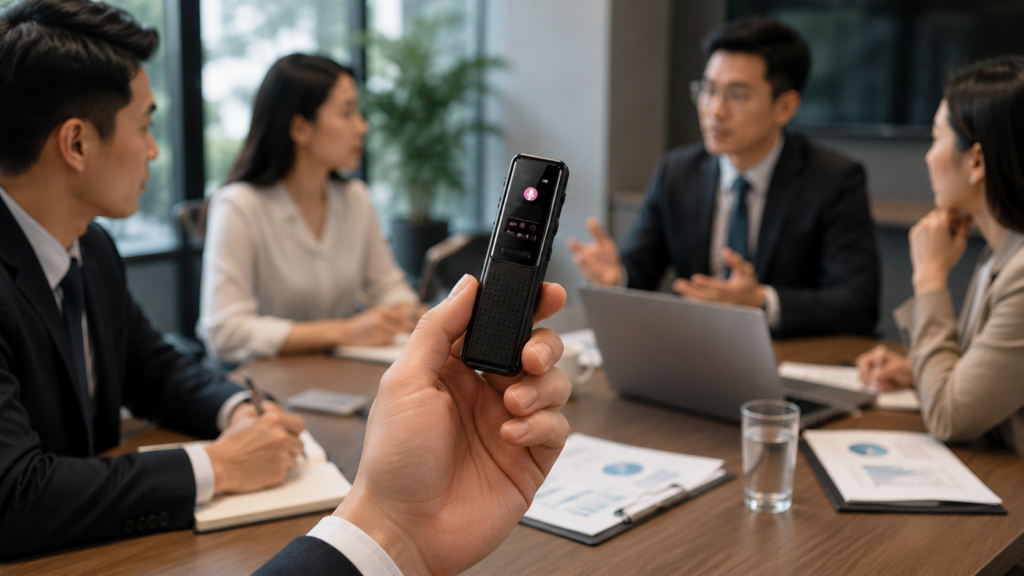
Ghi âm cuộc họp tự động là quá trình máy ghi âm tự động phát hiện âm thanh, đặc biệt là giọng nói con người, rồi bắt đầu ghi âm mà không cần bạn nhấn nút. Điều này rất hữu ích khi bạn cần tập trung vào cuộc họp mà không cần lo lắng về việc kích hoạt thiết bị.
Trong môi trường công sở hiện đại, việc ghi lại các cuộc họp có nhiều lợi ích:
- Ghi chép chính xác: Không bỏ sót thông tin quan trọng, đặc biệt các chi tiết kỹ thuật hoặc quyết định chiến lược.
- Tham khảo lại dễ dàng: Khi cần xác minh những gì đã thảo luận, bạn có thể nghe lại bản ghi.
- Chia sẻ thông tin: Gửi file ghi âm cho các đồng nghiệp hoặc lưu trữ cho mục đích kiểm toán nội bộ.
- Giảm áp lực ghi chép: Nhân viên có thể tập trung vào nội dung thay vì viết liên tục.
Máy ghi âm Doscom DR1 với tính năng ghi âm cuộc họp tự động đáp ứng đầy đủ các yêu cầu này.
Doscom DR1: Máy ghi âm thông minh với Voice Activation
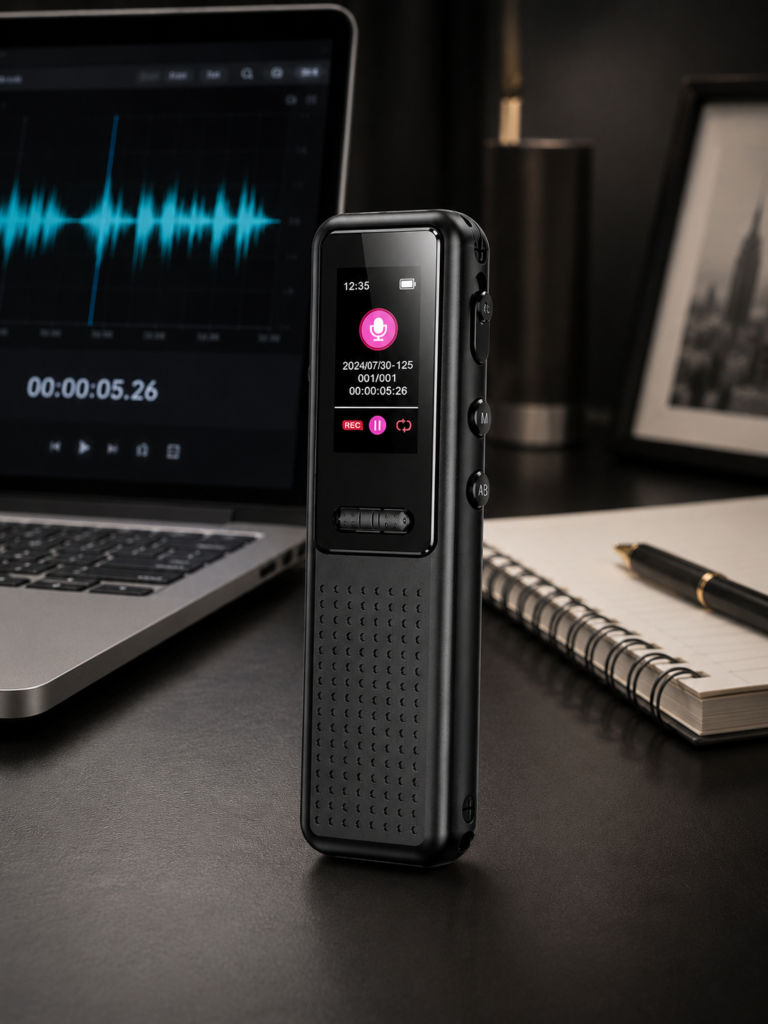
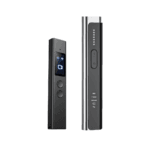
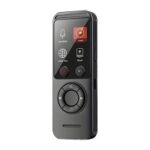
Doscom DR1 là một trong những thiết bị ghi âm chuyên nghiệp được Doscom phát triển, tích hợp công nghệ Voice Activation để ghi âm tự động khi phát hiện giọng nói.
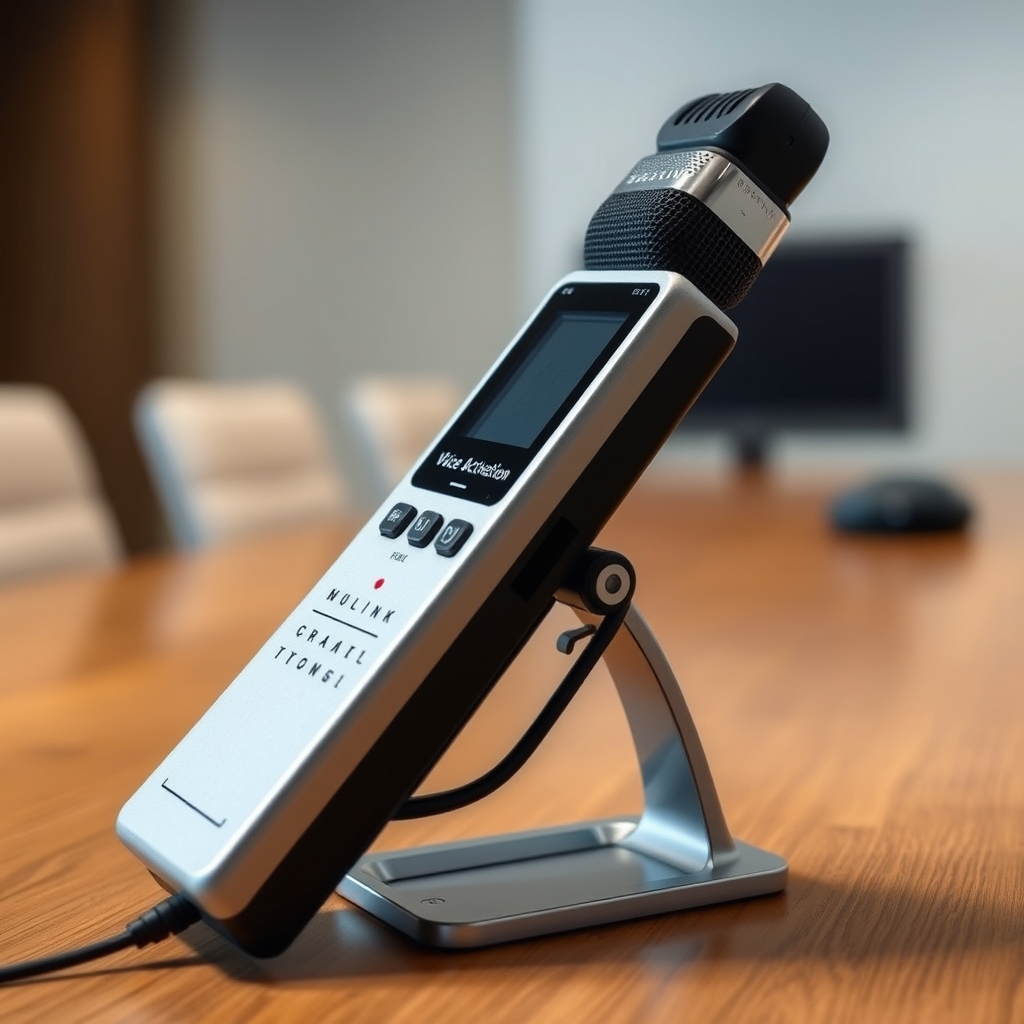
Những đặc điểm chính của Doscom DR1:
- Voice Activation thông minh: Phát hiện tiếng nói tự động, bắt đầu ghi âm ngay lập tức mà không cần can thiệp thủ công.
- Chất lượng âm thanh cao: Lưu trữ âm thanh rõ nét, phù hợp cho môi trường công sở đông đúc.
- Dung lượng lưu trữ lớn: Có thể ghi lại nhiều giờ cuộc họp liên tục.
- Giao diện dễ sử dụng: Các nút điều khiển trực quan, dễ thao tác ngay cả khi bạn là người mới lần đầu sử dụng.
- Bảo mật dữ liệu: File ghi âm được mã hóa và lưu trữ an toàn trên thiết bị.
Theo hướng dẫn sử dụng thiết bị ghi âm của các chuyên gia an ninh thông tin Việt Nam, việc chọn thiết bị ghi âm chuyên nghiệp là bước đầu tiên để đảm bảo chất lượng và an toàn thông tin.
Tham khảo thêm: Lựa chọn thiết bị giám sát an ninh gia đình chuyên gia Doscom để biết cách lựa chọn thiết bị phù hợp với nhu cầu của bạn.
Cách cài đặt Voice Activation trên Doscom DR1
Cài đặt tính năng ghi âm cuộc họp tự động với Voice Activation là bước quan trọng để máy hoạt động hiệu quả. Dưới đây là hướng dẫn chi tiết từng bước:
Bước 1: Khởi động thiết bị
Sau khi bật Doscom DR1, thiết bị sẽ hiển thị menu chính. Đợi vài giây để nó khởi động hoàn toàn.
Bước 2: Truy cập menu cài đặt
Nhấn nút “Settings” hoặc biểu tượng bánh răng trên màn hình. Menu cài đặt sẽ xuất hiện với các tùy chọn khác nhau.
Bước 3: Tìm mục Voice Activation
Cuộn xuống menu cho đến khi tìm thấy tùy chọn “Voice Activation” hoặc “Auto Recording”. Nhấn vào tùy chọn này.
Bước 4: Kích hoạt Voice Activation
Chọn “ON” hoặc “Enable” để bật tính năng. Thiết bị sẽ yêu cầu bạn kiểm tra độ nhạy của mic.
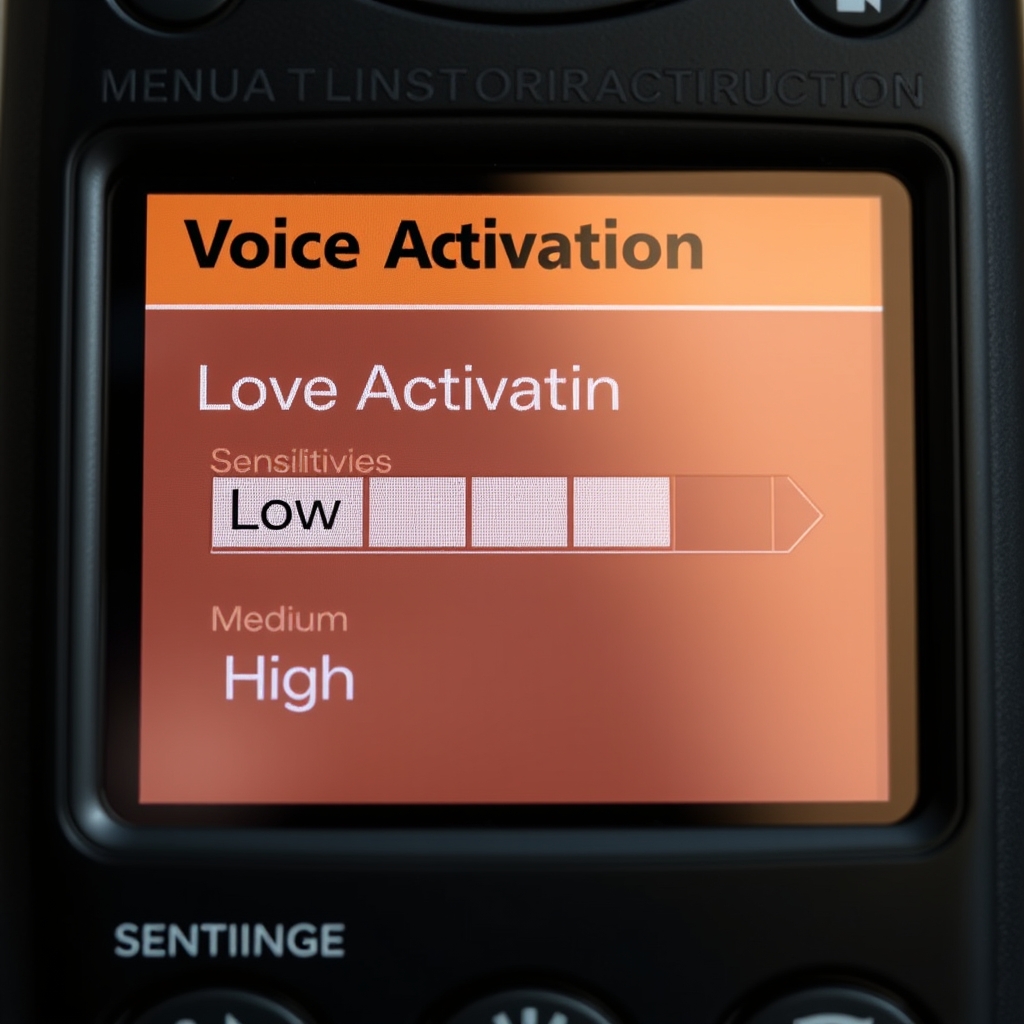
Bước 5: Điều chỉnh ngưỡng nhạy cảm
Ngưỡng nhạy cảm quyết định mức âm thanh tối thiểu để kích hoạt ghi âm. Bạn có thể chọn từ Low, Medium, hoặc High:
- Low: Ghi âm khi phát hiện bất kỳ âm thanh nào (có thể ghi lại âm thanh không mong muốn).
- Medium: Cân bằng giữa nhạy cảm và loại bỏ tiếng ồn nền (đề xuất cho môi trường công sở).
- High: Chỉ ghi âm khi phát hiện giọng nói rõ (tốt cho môi trường yên tĩnh).
Đối với cuộc họp công sở, chế độ Medium thường được khuyến cáo.
Bước 6: Lưu cài đặt
Nhấn “Save” hoặc “Confirm” để lưu các thay đổi. Doscom DR1 sẽ quay trở lại màn hình chính, cho biết Voice Activation đã được kích hoạt thành công.
Các lưu ý pháp lý khi ghi âm cuộc họp
Mặc dù ghi âm cuộc họp rất hữu ích, nhưng ở Việt Nam có những quy định pháp lý quan trọng cần tuân thủ. Theo Bộ Thông tin và Truyền thông, việc ghi âm mà không có sự đồng ý của các bên có thể vi phạm quyền riêng tư.
Những quy tắc quan trọng:
- Thông báo trước: Bạn cần thông báo cho tất cả những người tham gia cuộc họp rằng bạn sẽ ghi âm. Sự im lặng của họ có thể được hiểu là đồng ý, nhưng tốt nhất nên hỏi rõ ràng.
- Lưu trữ an toàn: File ghi âm cần được bảo vệ và chỉ chia sẻ với những người có liên quan.
- Không sử dụng công khai: Không được phép công bố file ghi âm công khai mà không có sự cho phép từ những người tham gia.
- Tuân thủ quy định công ty: Nhiều công ty có chính sách riêng về ghi âm, vì vậy hãy kiểm tra hướng dẫn nội bộ trước.
- Bảo vệ thông tin nhạy cảm: Nếu cuộc họp chứa thông tin bí mật hoặc nhạy cảm, hãy lưu trữ file ghi âm ở nơi an toàn với quyền truy cập hạn chế.
Tham khảo thêm: Những biện pháp bảo vệ thông tin cá nhân và dữ liệu nhạy cảm để hiểu rõ hơn về cách bảo mật dữ liệu ghi âm.
Bảng so sánh: Ghi âm tự động vs. Ghi âm thủ công
| Tiêu chí | Ghi âm tự động (Voice Activation) | Ghi âm thủ công | Ghi âm bán tự động |
|---|---|---|---|
| Tiện lợi | Không cần nhấn nút, tự động kích hoạt | Phải nhấn nút mỗi lần | Có các tùy chọn cài sẵn |
| Rủi ro bỏ sót | Rất thấp, ghi lại hầu hết nội dung | Cao, có thể quên bật | Trung bình |
| Chất lượng âm thanh | Cao, nếu điều chỉnh ngưỡng đúng | Phụ thuộc vào thời điểm bật | Cao |
| Năng lượng sử dụng | Tiết kiệm, chỉ ghi khi có âm thanh | Tùy thời gian ghi | Trung bình |
| Dễ sử dụng | Rất dễ, phù hợp người mới | Đơn giản nhưng dễ quên | Dễ, cần cài đặt ban đầu |
| Giá cả | Thiết bị chuyên nghiệp (Doscom DR1) | Thiết bị cơ bản rẻ tiền | Thiết bị trung cấp |
Doscom DR1 là lựa chọn tối ưu cho những ai cần ghi âm cuộc họp tự động với chất lượng cao.
5 mẹo tối ưu ghi âm cuộc họp tự động
Mẹo 1: Đặt Doscom DR1 ở vị trí trung tâm
Đặt máy ghi âm cuộc họp tự động gần trung tâm phòng họp, cách đều tất cả những người nói chuyện. Điều này giúp ghi lại tiếng nói của mọi người với mức âm thanh cân bằng.
Mẹo 2: Kiểm tra pin trước mỗi cuộc họp
Đảm bảo Doscom DR1 được sạc đầy pin hoặc có pin dự phòng. Một cuộc họp kéo dài 2-3 giờ cần pin đủ.
Mẹo 3: Vô hiệu hóa các âm thanh nền không cần thiết
Tắt điều hòa hoặc các thiết bị tạo tiếng ồn nếu có thể. Nếu không, hãy điều chỉnh ngưỡng nhạy cảm của Voice Activation để lọc tiếng ồn nền.
Mẹo 4: Sử dụng tiêu đề và ghi chú
Sau khi ghi âm, thêm tiêu đề và thông tin về cuộc họp (ngày giờ, những người tham gia) để dễ tìm kiếm sau này.
Mẹo 5: Sao lưu file ghi âm cuộc họp tự động định kỳ
Hãy sao lưu file ghi âm cuộc họp tự động vào ổ cứng ngoài hoặc dịch vụ lưu trữ đám mây để tránh mất dữ liệu nếu thiết bị bị hỏng.
Các câu hỏi thường gặp về ghi âm cuộc họp tự động
Doscom DR1 có thể ghi âm liên tục bao lâu?
Doscom DR1 có dung lượng lưu trữ cao, cho phép ghi âm liên tục trong 8-12 giờ tùy thuộc vào độ phân giải âm thanh. Bạn có thể mở rộng dung lượng bằng cách sử dụng thẻ nhớ bên ngoài. Xem thêm hướng dẫn quản lý dung lượng thiết bị ghi âm để biết cách tối ưu hóa.
Voice Activation có thể bỏ sót âm thanh không?
Nếu điều chỉnh ngưỡng nhạy cảm quá cao, Voice Activation có thể không phát hiện giọng nói yếu. Hãy thử từ chế độ Medium trước, rồi điều chỉnh nếu cần.
Làm cách nào để chuyển file ghi âm cuộc họp tự động từ Doscom DR1 sang máy tính?
Bạn có thể kết nối Doscom DR1 với máy tính qua cáp USB hoặc sử dụng thẻ nhớ để sao chép file. Hầu hết các file ghi âm được lưu ở định dạng MP3 hoặc WAV.
Ghi âm cuộc họp trên Zoom hoặc Teams có khác với ghi âm cuộc họp trực tiếp?
Ghi âm trực tiếp với Doscom DR1 sẽ ghi lại tiếng nói từ các loa thực, không bị ảnh hưởng bởi chất lượng internet. Điều này thường cho kết quả tốt hơn so với ghi âm từ phần mềm hội thoại trực tuyến.
Có cần phép từ công ty khi ghi âm cuộc họp tự động?
Hãy kiểm tra chính sách nội bộ của công ty. Nhiều công ty yêu cầu phê duyệt từ quản lý trước khi ghi âm cuộc họp chính thức.
Doscom DR1 có tương thích với các hệ điều hành nào?
Doscom DR1 hoạt động độc lập và có thể kết nối với Windows, macOS, và Linux thông qua USB. Không cần cài đặt driver đặc biệt cho hầu hết hệ điều hành hiện đại.
Kết luận
Ghi âm cuộc họp tự động với công nghệ Voice Activation là giải pháp hiệu quả để nâng cao năng suất công sở và đảm bảo không bỏ sót thông tin quan trọng. Doscom DR1 cung cấp tất cả các tính năng cần thiết: ghi âm cuộc họp tự động, chất lượng âm thanh cao, và dễ sử dụng.
Tuy nhiên, hãy nhớ luôn tuân thủ các quy định pháp lý về ghi âm, thông báo cho các bên liên quan, và bảo vệ dữ liệu ghi âm cuộc họp tự động một cách an toàn. Với các mẹo được chia sẻ trong bài viết này, bạn sẽ có thể tối ưu hóa trải nghiệm ghi âm cuộc họp tự động của mình.
Nếu bạn đang tìm kiếm thiết bị ghi âm cuộc họp tự động chuyên nghiệp với các tính năng nâng cao, Doscom DR1 là một lựa chọn đáng tin cậy. Hãy liên hệ với Doscom để được tư vấn chi tiết và hỗ trợ cài đặt tiếng Việt.