


Camera quan sát nhà từ xa: hướng dẫn kết nối WiFi Doscom DA1 Pro
Camera quan sát nhà từ xa thông minh trở thành xu hướng an ninh dân dụng hàng đầu. Nhu cầu camera quan sát nhà từ xa qua điện thoại tăng 45% trong 2 năm gần đây, theo dữ liệu từ các nhà cung cấp thiết bị an ninh Việt Nam.
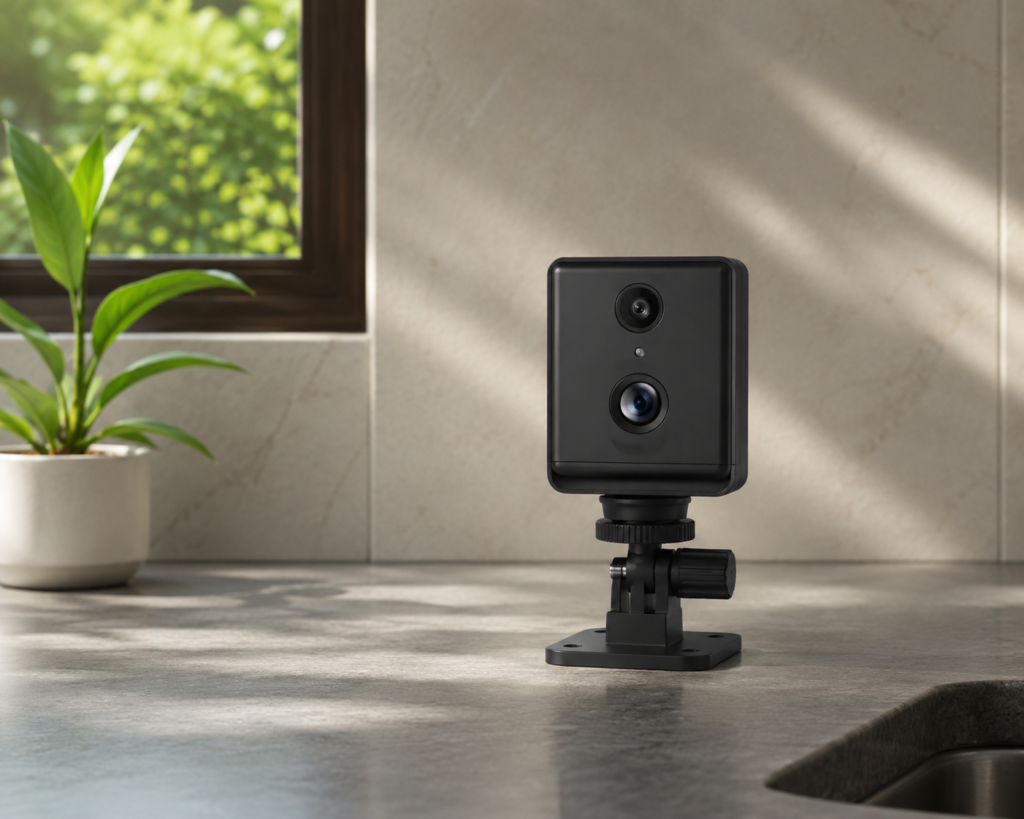
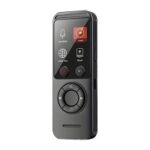
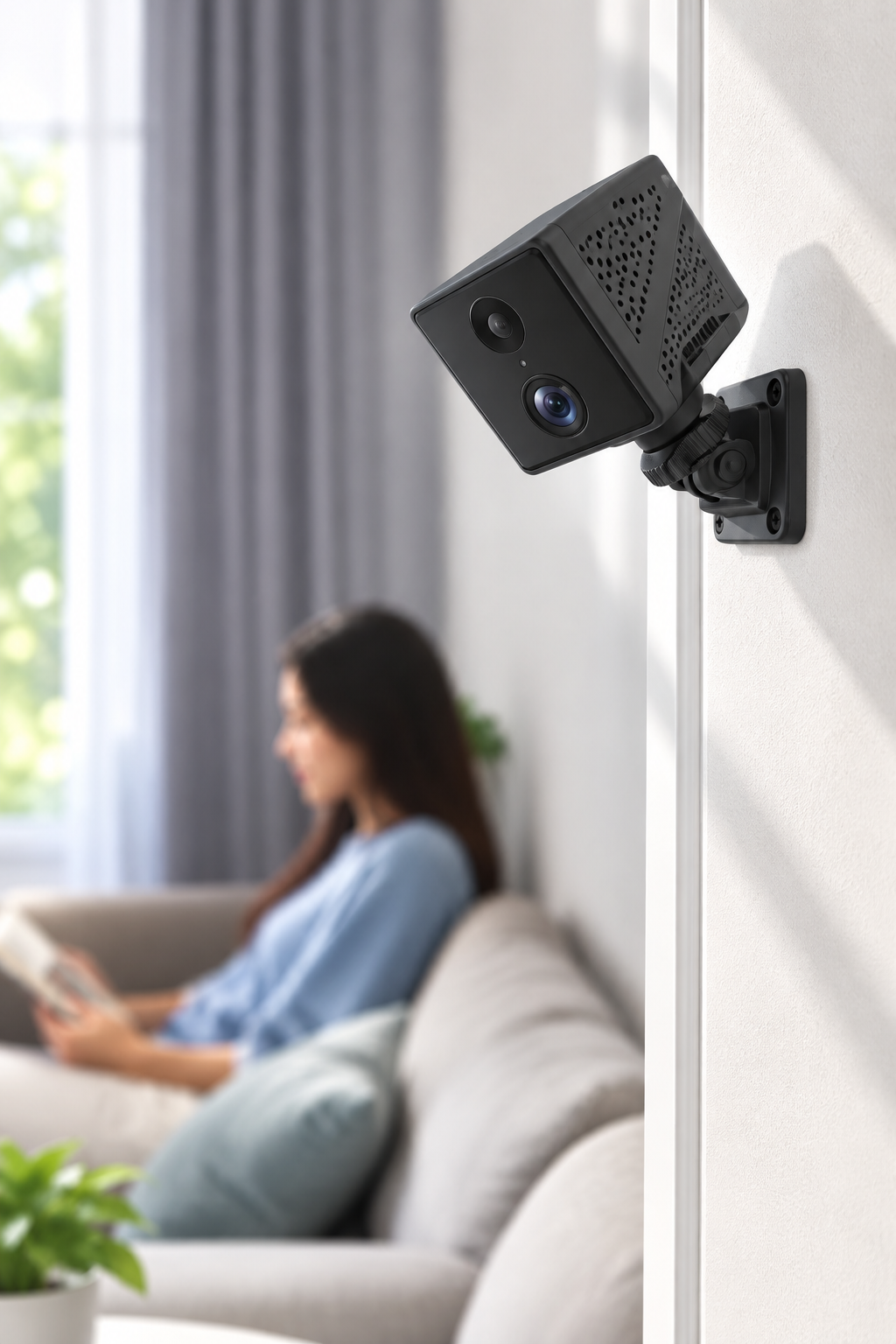
Doscom DA1 Pro là camera mini WiFi thiết kế riêng cho giám sát trong nhà, cho phép bạn theo dõi từ xa mà không cần kiến thức kỹ thuật cao. Bài viết này sẽ hướng dẫn chi tiết từng bước kết nối camera quan sát nhà từ xa với mạng WiFi gia đình, từ unbox đến xem trực tiếp trên smartphone.
Chuẩn bị thiết bị trước khi kết nối camera quan sát nhà từ xa
Trước khi bắt đầu cài đặt, bạn cần chuẩn bị các thành phần cần thiết. Điều này đảm bảo quá trình kết nối WiFi diễn ra trơn tru mà không bị gián đoạn.
Kiểm tra danh sách chuẩn bị:
- Camera Doscom DA1 Pro (trong hộp có adapter nguồn, dây cáp USB)
- Nguồn điện 110V-220V gần vị trí đặt camera
- Router WiFi 2.4GHz (không phải WiFi 5GHz riêng biệt)
- Smartphone có OS iOS 12+ hoặc Android 6.0+
- Tải sẵn ứng dụng Doscom trên App Store hoặc Google Play
Camera quan sát nhà từ xa Doscom DA1 Pro hỗ trợ kết nối WiFi 2.4GHz. Nếu router của bạn chỉ phát 5GHz, bạn cần chuyển sang chế độ Dual-Band hoặc tạo mạng 2.4GHz riêng.
Vị trí đặt camera tối ưu:
Chọn vị trí có tín hiệu WiFi mạnh (cách router không quá 10 mét). Tránh đặt camera quan sát nhà từ xa đối diện cửa sổ (bị chói sáng) hoặc bên cạnh vật dẫn điện như lò vi sóng.
Các bước kết nối camera WiFi với ứng dụng Doscom
Quy trình kết nối WiFi của camera quan sát nhà từ ra được chia thành 3 giai đoạn chính: cấp nguồn, quét mã QR, và xác nhận trong ứng dụng.
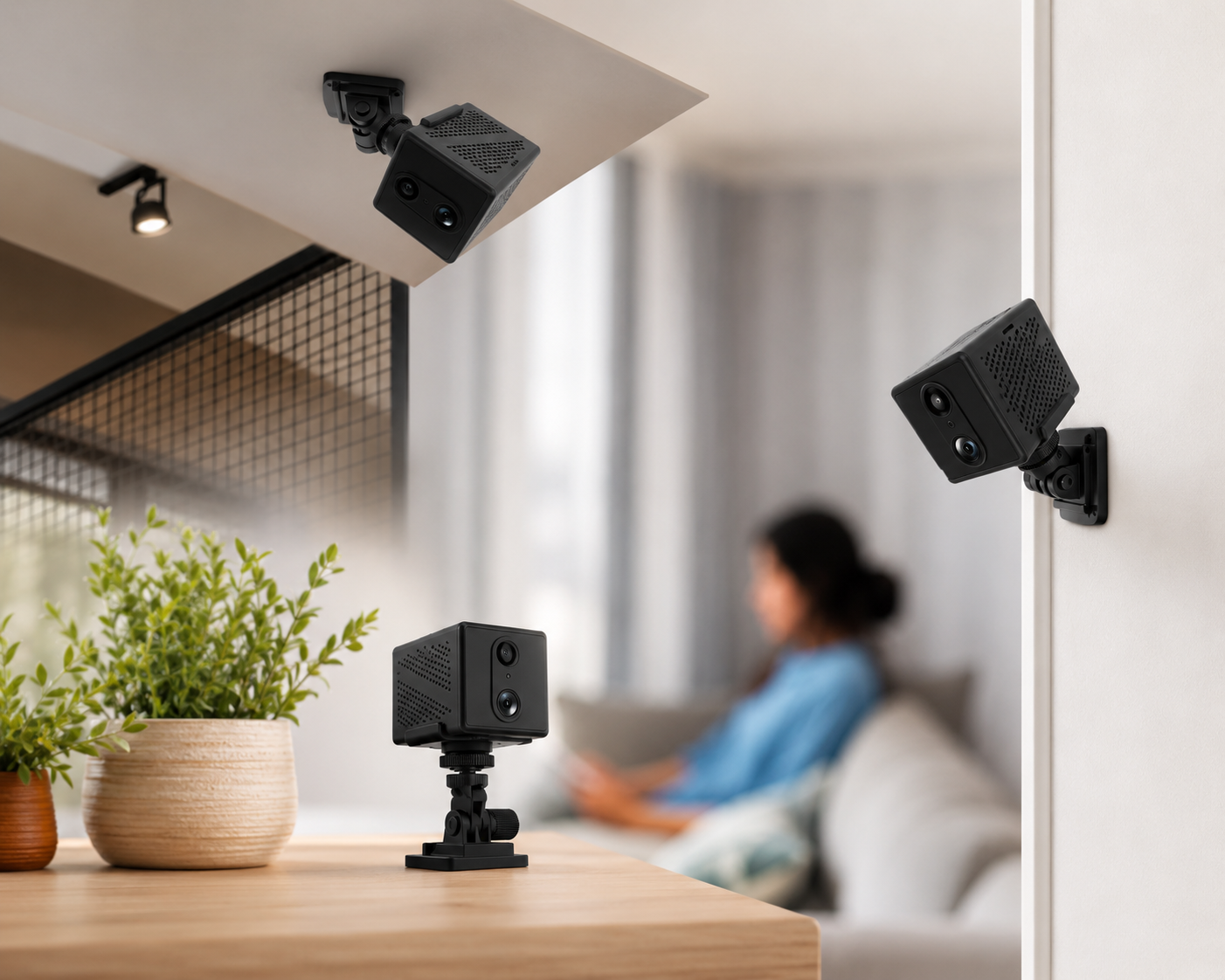
Bước 1: Cấp nguồn và khởi động camera
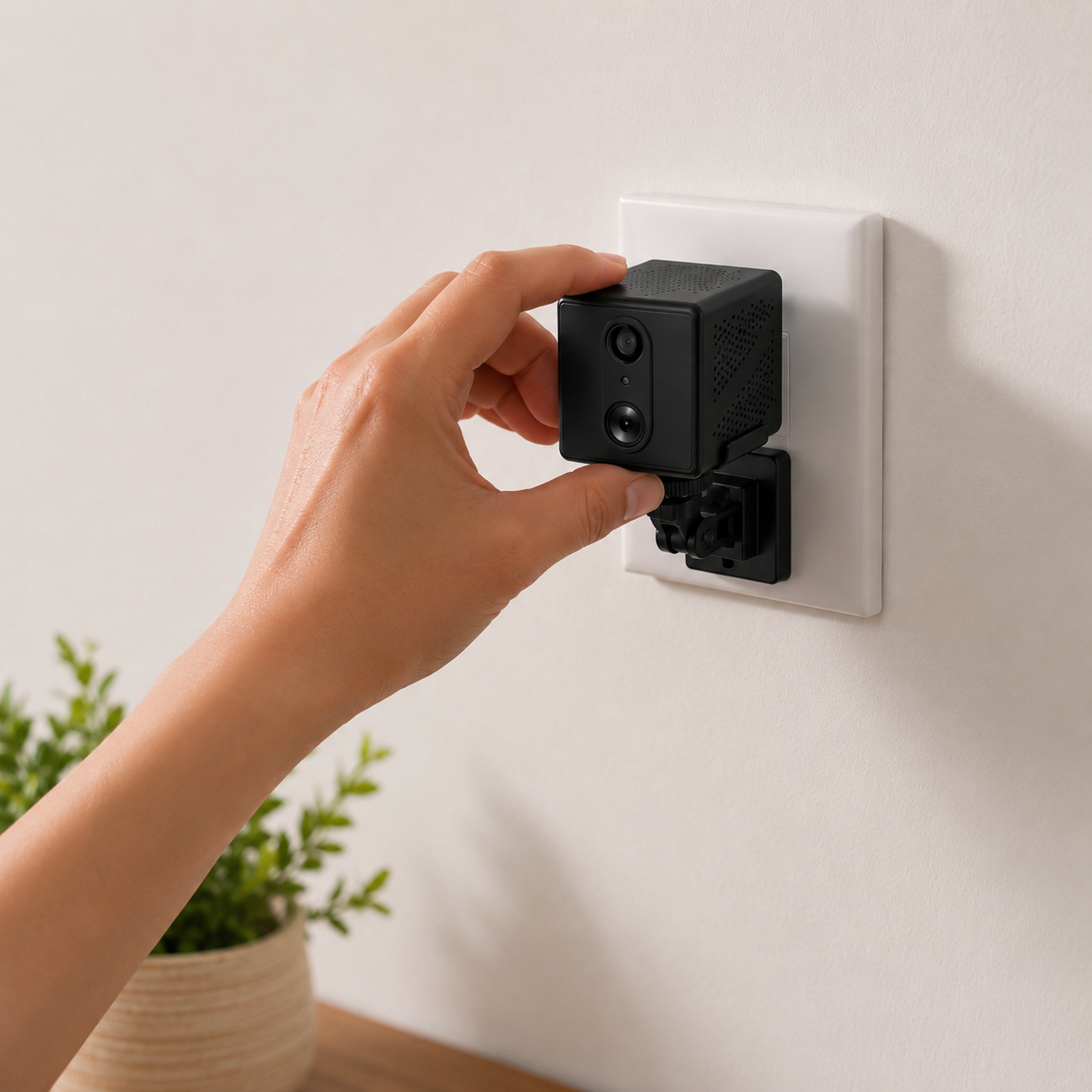
Plugin adapter vào ổ cắm điện gần vị trí đặt camera. Đèn LED trên Doscom DA1 Pro sẽ chuyển sang màu xanh (chế độ chờ). Chờ 10-15 giây để camera khởi động hoàn toàn.
Lúc này, camera đang ở chế độ WiFi AP (chấp nhận kết nối từ thiết bị). Bạn sẽ thấy một mạng WiFi tạm thời xuất hiện trong danh sách WiFi của điện thoại, tên dạng “Doscom-DA1-XXXX”.
Bước 2: Mở ứng dụng Doscom và chọn “Thêm thiết bị”
Mở ứng dụng Doscom trên smartphone. Nhấn nút “+” hoặc “Thêm thiết bị”. Ứng dụng sẽ yêu cầu quyền truy cập camera và vị trị trí—hãy cấp quyền để quá trình quét mã QR hoạt động.
Nhấn vào tùy chọn “Quét mã QR” và hướng camera điện thoại vào mã QR in trên thân hoặc hộp Doscom DA1 Pro. Mã này chứa thông tin nhân dạng duy nhất của camera.
Bước 3: Chọn mạng WiFi và nhập mật khẩu
Sau khi quét thành công, ứng dụng hiển thị danh sách WiFi khả dụng. Chọn mạng WiFi chính của bạn (không phải mạng “Doscom-DA1-XXXX”). Nhập mật khẩu WiFi đầy đủ (phân biệt chữ hoa/thường).
Camera sẽ kết nối tới mạng WiFi gia đình trong vòng 20-30 giây. Đèn LED chuyển sang xanh liên tục khi kết nối thành công.
Bước 4: Đặt tên và vị trí camera
Trong ứng dụng, đặt tên camera quan sát nhà từ xa sao cho dễ nhớ (ví dụ “Phòng khách”, “Cửa trước”). Thêm mô tả vị trí nếu cần. Lưu lại, ứng dụng sẽ bắt đầu kết nối.
Lần đầu tiên có thể mất 1-2 phút. Khi xuất hiện hình ảnh trực tiếp, kết nối WiFi của camera quan sát nhà từ xa đã thành công.
Cấu hình nâng cao cho giám sát từ xa ổn định
Sau khi kết nối WiFi thành công, bạn nên cấu hình một số tính năng để tối ưu trải nghiệm giám sát từ xa trên Doscom DA1 Pro.
Bật tính năng ghi hình và cảnh báo:
Vào “Cài đặt” camera trong ứng dụng. Bật “Ghi hình liên tục” hoặc “Ghi hình theo sự kiện” (khi phát hiện chuyển động). Lựa chọn “Cảnh báo chuyển động” để nhận thông báo real-time trên điện thoại.
Chọn độ nhạy cảnh báo vừa phải—quá cao sẽ nhận cảnh báo mỗi khi có bóng hay động vật. Theo hướng dẫn an ninh gia đình của Bộ Thông tin và Truyền thông, việc cấu hình hợp lý giúp bảo vệ quyền riêng tư và hiệu quả giám sát.
Điều chỉnh chất lượng video:
Nếu kết nối WiFi yếu, hạ độ phân giải xuống 720p hoặc 1080p để giảm tải băng thông. Camera quan sát nhà từ xa sẽ phát nhanh hơn, độ trễ thấp hơn.
Vào “Chất lượng video” (trong Cài đặt camera) và chọn “Cân bằng” nếu bạn muốn rõ ảnh nhưng tốc độ tốt.
Thiết lập mật khẩu và bảo mật:
Đặt mật khẩu Doscom mạnh (ít nhất 8 ký tự, có chữ hoa, số, ký tự đặc biệt). Bật “Xác thực 2 lớp” nếu có. Điều này bảo vệ tài khoản giám sát nhà từ xa khỏi truy cập trái phép.
So sánh các lựa chọn giám sát nhà từ xa trên thị trường
| Tiêu chí | Doscom DA1 Pro | Loại camera WiFi khác | Loại camera 4G |
|---|---|---|---|
| Giá khởi điểm | Hợp lý | Từ 1.5 triệu | Từ 3 triệu |
| Cài đặt | Dễ, chỉ 5 phút | Trung bình | Dễ (không cần WiFi) |
| Lưu trữ | Cloud + SD card | Chủ yếu cloud | Cloud + SD card |
| Hỗ trợ tiếng Việt | ✓ | Đôi khi bị hạn chế | ✓ |
| Phù hợp trong nhà | ✓ | ✓ | Ít phù hợp |
| Pin/Năng lượng | Cần cấp nguồn | Cần cấp nguồn | Pin/Mặt trời |
Camera quan sát nhà từ xa Doscom DA1 Pro thích hợp cho giám sát nội thất với ngân sách tiết kiệm. Nếu cần giám sát ngoài trời hoặc không có WiFi, xem xét Doscom DA6 Pro (camera 4G năng lượng mặt trời).
Khắc phục sự cố kết nối WiFi thường gặp
Có những tình huống camera quan sát nhà từ xa không kết nối được WiFi. Dưới đây là cách xử lý nhanh.
Sự cố: Ứng dụng không nhận camera khi quét mã QR
Nguyên nhân thường là máy tính thiếu quyền truy cập camera hoặc GPS. Vào Cài đặt điện thoại → Ứng dụng → Doscom → Quyền → cấp “Truy cập Camera” và “Vị trí”. Khởi động lại ứng dụng.
Nếu vẫn lỗi, khởi động lại camera (rút adapter, chờ 30 giây, cắm lại) và thử quét mã QR lần nữa.
Sự cố: Camera kết nối WiFi nhưng không hiển thị hình ảnh
Điều này có thể do tín hiệu yếu hoặc camera bị crash. Di chuyển camera gần router hơn. Nếu camera vẫn không phản hồi, khởi động lại bằng cách rút adapter 10 giây rồi cắm lại.
Kiểm tra tốc độ internet bằng speedtest—nếu dưới 2 Mbps, kết nối camera quan sát nhà từ xa sẽ bị lag. Liên hệ nhà cung cấp internet hoặc đưa router gần camera quan sát nhà từ xa hơn.
Sự cố: Mất kết nối WiFi khi sử dụng
Vấn đề này xảy ra khi router bị quá tải hoặc camera nằm quá xa. Giải pháp: khởi động lại router (tắt 30 giây rồi bật), hoặc thêm một WiFi extender (bộ mở rộng WiFi) ở vị trí camera.
Ngoài ra, hạn chế số thiết bị kết nối đồng thời tới router. Mỗi thiết bị chia sẻ băng thông—quá nhiều sẽ làm chậm kết nối của camera quan sát nhà từ xa.
Câu hỏi thường gặp về giám sát nhà từ xa qua WiFi
Doscom DA1 Pro có hỗ trợ kết nối WiFi 5GHz không?
Không. Camera quan sát nhà từ xa Doscom DA1 Pro chỉ hỗ trợ WiFi 2.4GHz. Nếu router phát cả 2 băng tần, hãy chọn mạng 2.4GHz khi cấu hình. Một số router cho phép tách riêng SSID 2.4GHz và 5GHz—chọn SSID 2.4GHz của bạn.
Cần bao nhiêu Mbps để camera quan sát nhà từ từ xa hoạt động tốt?
Nhiều nhất 2-5 Mbps cho một camera ở độ phân giải 1080p. Nếu muốn giám sát 2-3 camera cùng lúc, cần ít nhất 10 Mbps. Kiểm tra tốc độ wifi bằng ứng dụng speedtest—nếu thấp hơn, nâng cấp gói internet hoặc di chuyển camera gần router.
Có thể truy cập camera khi ở ngoài nhà không?
Có. Doscom DA1 Pro hỗ trợ xem trực tiếp qua ứng dụng Doscom từ bất cứ đâu có kết nối internet. Tuy nhiên, bạn cần đăng nhập tài khoản Doscom (khác với tài khoản điều khiển local).
Nếu muốn giám sát từ xa an toàn hơn, tham khảo hướng dẫn bảo vệ camera an ninh khỏi hack trên website Doscom.
Dữ liệu video được lưu ở đâu?
Doscom DA1 Pro hỗ trợ 2 cách lưu trữ: cloud (qua dịch vụ Doscom) hoặc SD card (bạn mua thêm). Lưu trữ cloud có thể tính phí theo tháng. Lưu trữ SD card là cách tiết kiệm hơn—mua thẻ SD 64GB hoặc 128GB (chuyên dùng cho camera) và cắm vào slot trên camera.
Nếu mất kết nối WiFi, camera có giữ được video không?
Nếu bật ghi hình SD card, video vẫn được lưu trên thẻ nhớ ngay cả khi mất WiFi. Khi WiFi kết nối lại, ứng dụng sẽ tải lại dữ liệu từ SD card. Nên cài đặt “Ghi hình liên tục” để không mất dữ liệu quan trọng.
Kết luận: Camera quan sát nhà từ xa hiện đã dễ dàng hơn
Camera quan sát nhà từ xa không còn là công nghệ khó tiếp cận. Với Doscom DA1 Pro, bạn chỉ cần 5 phút setup đơn giản và một mạng WiFi 2.4GHz ổn định, là có thể giám sát nhà cửa real-time trên smartphone.
Quy trình kết nối WiFi mà bài viết này hướng dẫn áp dụng cho hầu hết camera WiFi mini khác. Nếu gặp khó khăn, Doscom cung cấp hỗ trợ tiếng Việt 24/7—liên hệ qua website https://doscom.vn hoặc hotline có sẵn trong ứng dụng.
Khởi động giám sát nhà từ xa an toàn và hiệu quả hôm nay. Bảo vệ gia đình là ưu tiên hàng đầu.
Nguồn tham khảo
- hướng dẫn an ninh gia đình của Bộ Thông tin và Truyền thông