


Lắp Đặt Camera Giám Sát Nhà Từ Xa: Hướng Dẫn Chi Tiết Cho Người Mới Bắt Đầu
Lắp đặt camera giám sát nhà từ xa ngày nay đã trở nên dễ dàng hơn bao giờ hết. Thay vì phải gọi thợ điện hay lo lắng về công nghệ phức tạp, bạn hoàn toàn có thể tự mình setup một hệ thống giám sát tại nhà chỉ trong vài bước đơn giản.
Theo báo cáo của Bộ Thông tin và Truyền thông năm 2024, nhu cầu về thiết bị an ninh và giám sát tại các hộ gia đình Việt Nam tăng 35% so với năm trước, chủ yếu là camera WiFi có thể điều khiển từ xa qua điện thoại thông minh.
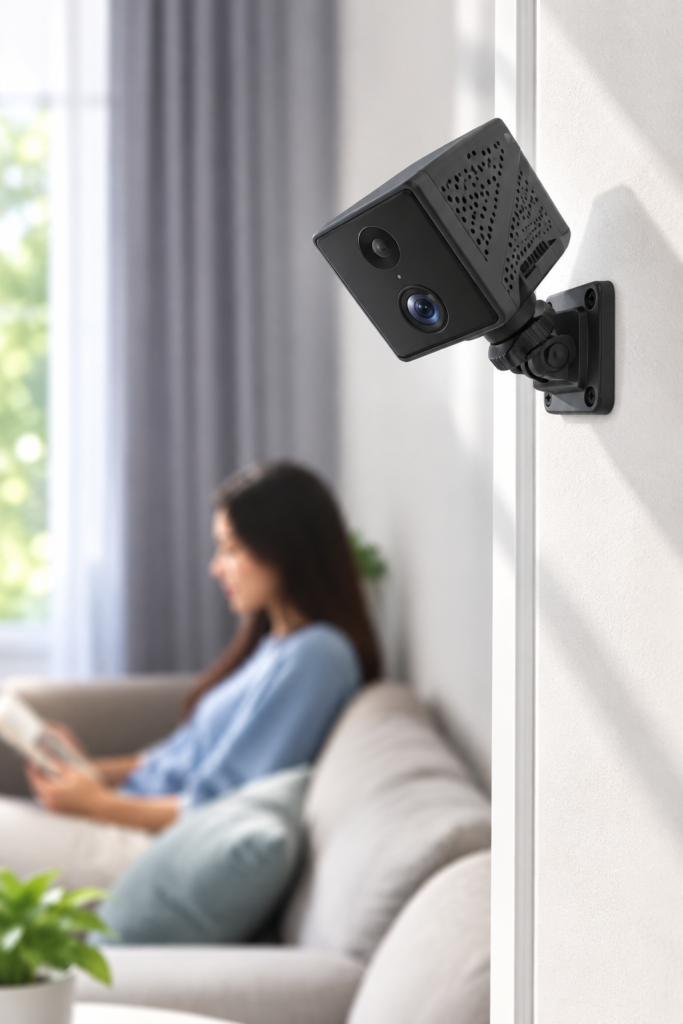
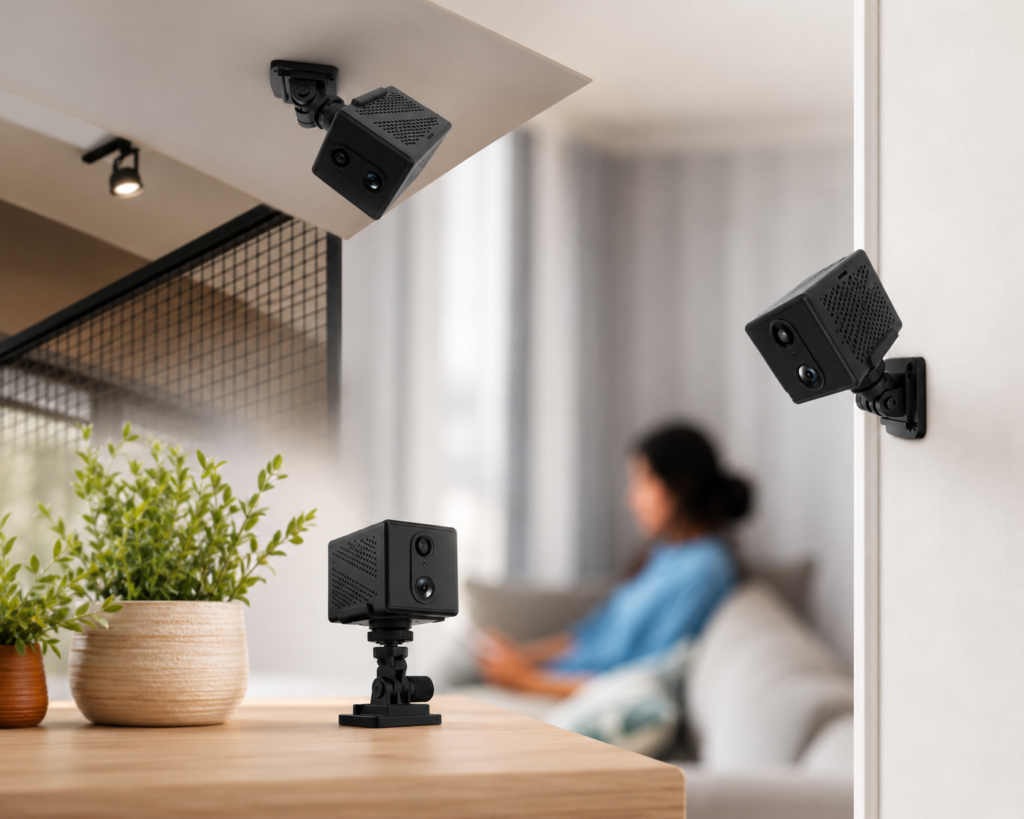
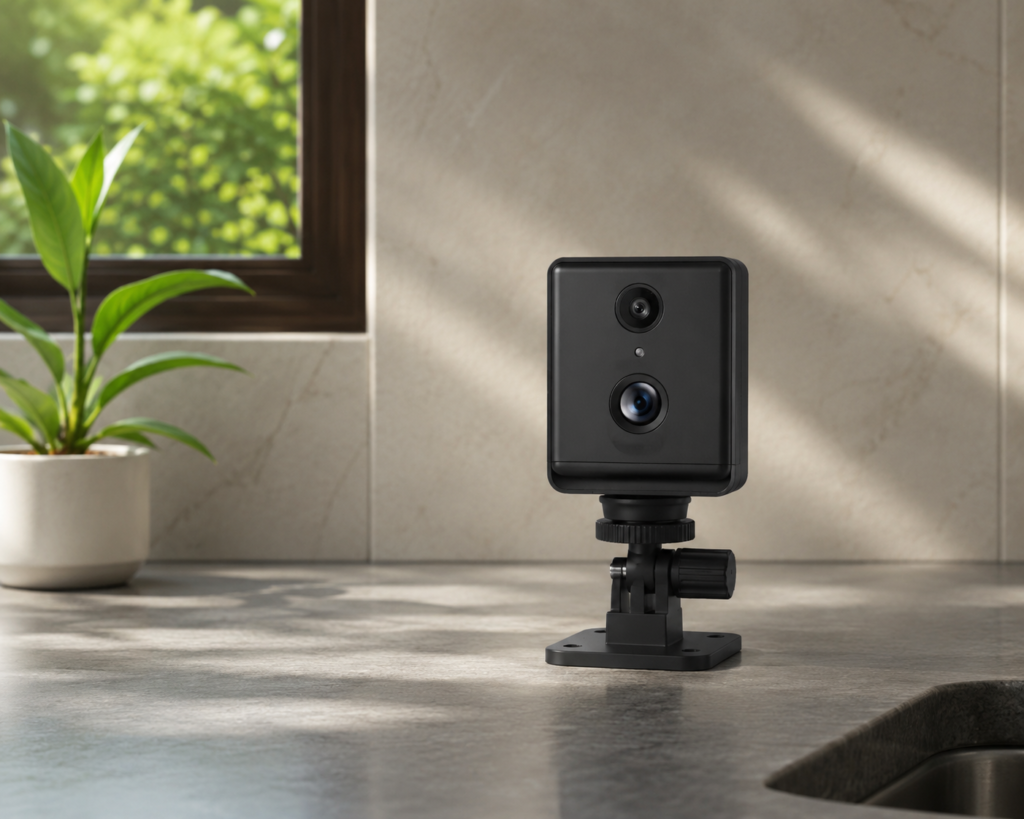
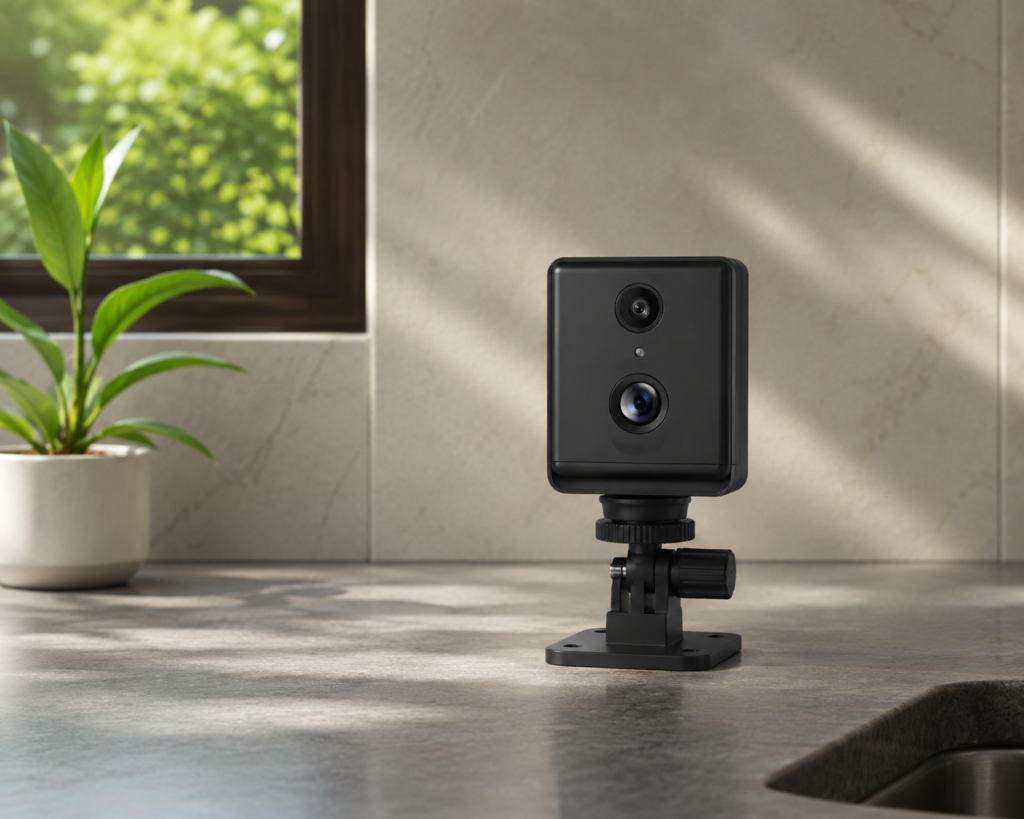
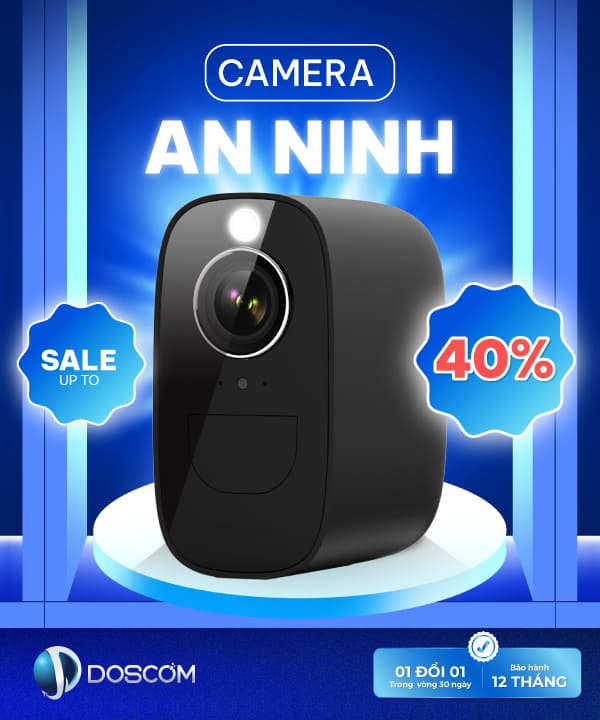
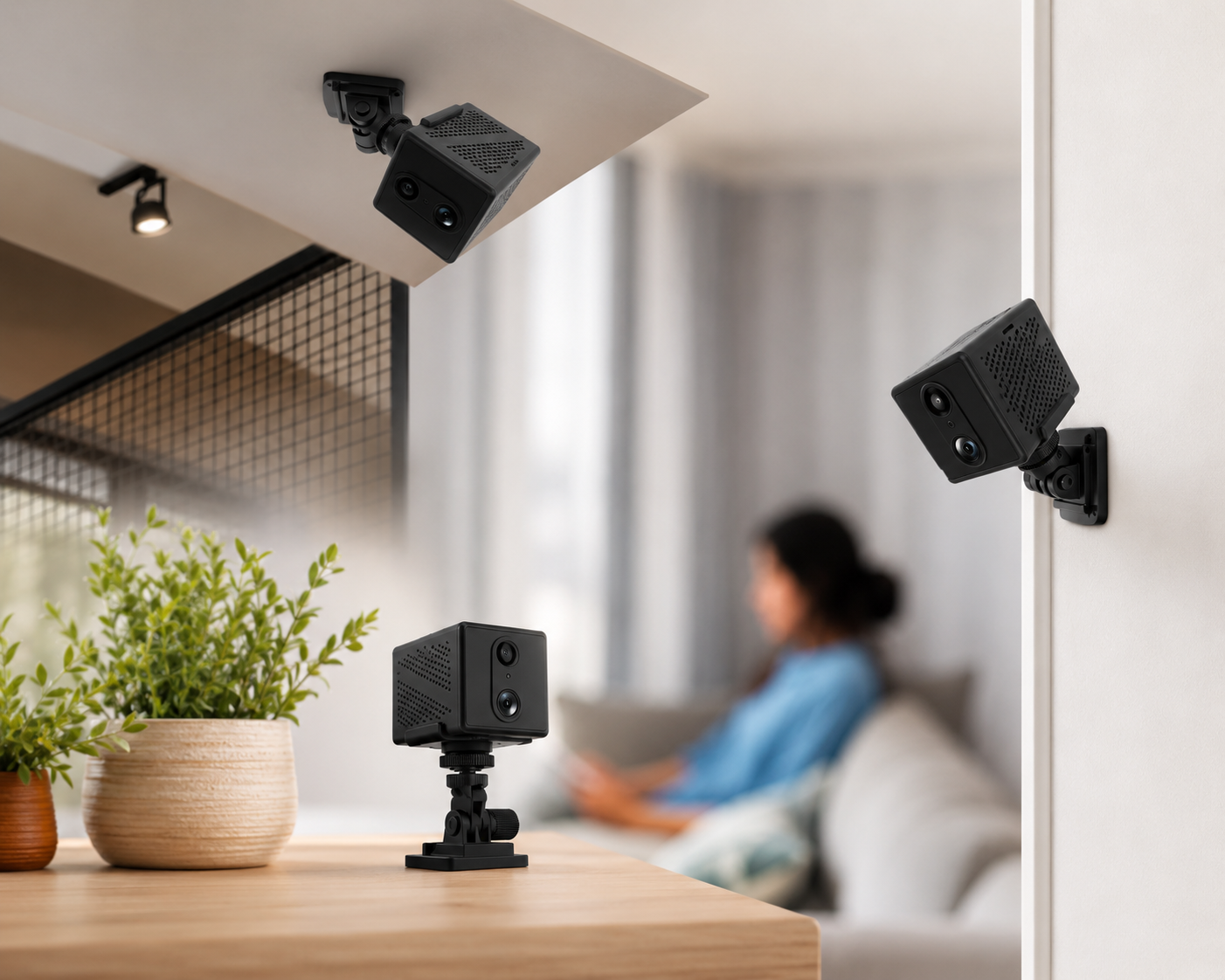
Doscom DA1 Pro là lựa chọn tối ưu cho những ai muốn giám sát nhà từ xa một cách tiện lợi, với giao diện thân thiện và hỗ trợ tiếng Việt. Bài này sẽ hướng dẫn bạn từng bước để lắp đặt camera giám sát nhà từ xa một cách hiệu quả nhất.
Lắp Đặt Camera Giám Sát Nhà Từ Xa: Chuẩn Bị Trước Khi Bắt Đầu
Trước khi lắp đặt camera giám sát nhà từ xa, bạn cần chuẩn bị một số điều cần thiết. Điều này sẽ giúp quá trình setup diễn ra mượt mà và không bị gián đoạn.
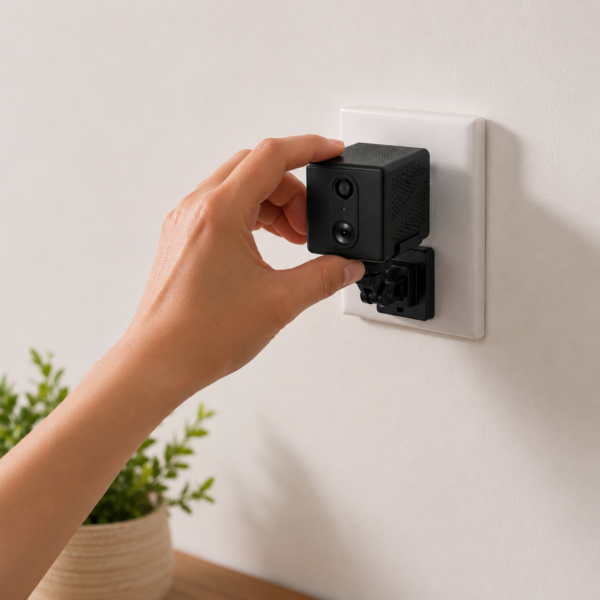
Các vật dụng bạn cần có:
- Doscom DA1 Pro (camera mini WiFi)
- Nguồn điện AC (5V/1A hoặc cao hơn)
- Dây cáp USB Type-C (thường kèm theo hộp)
- Điện thoại thông minh (iOS hoặc Android)
- Kết nối WiFi 2.4GHz (da1 pro không hỗ trợ 5GHz)
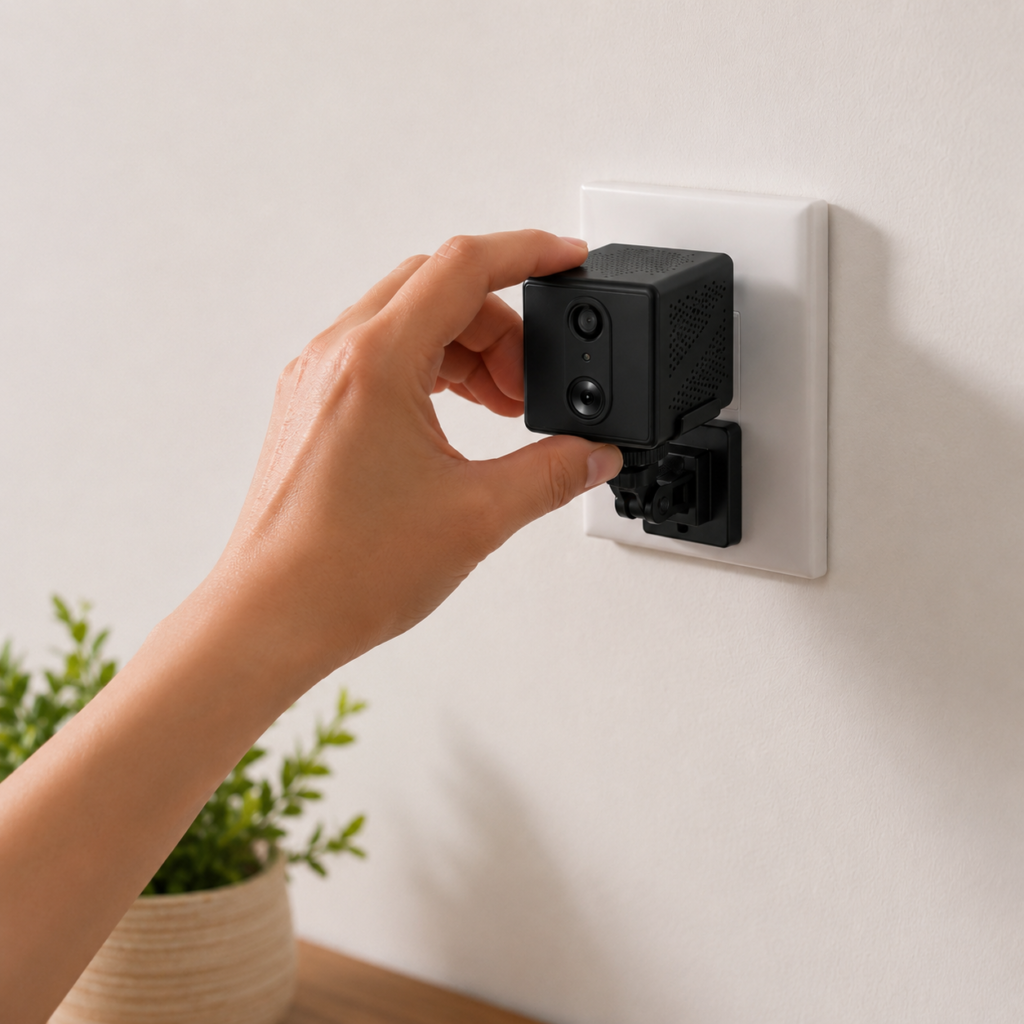
- Vị trí lắp đặt tối thiểu 1.5m cao từ mặt đất
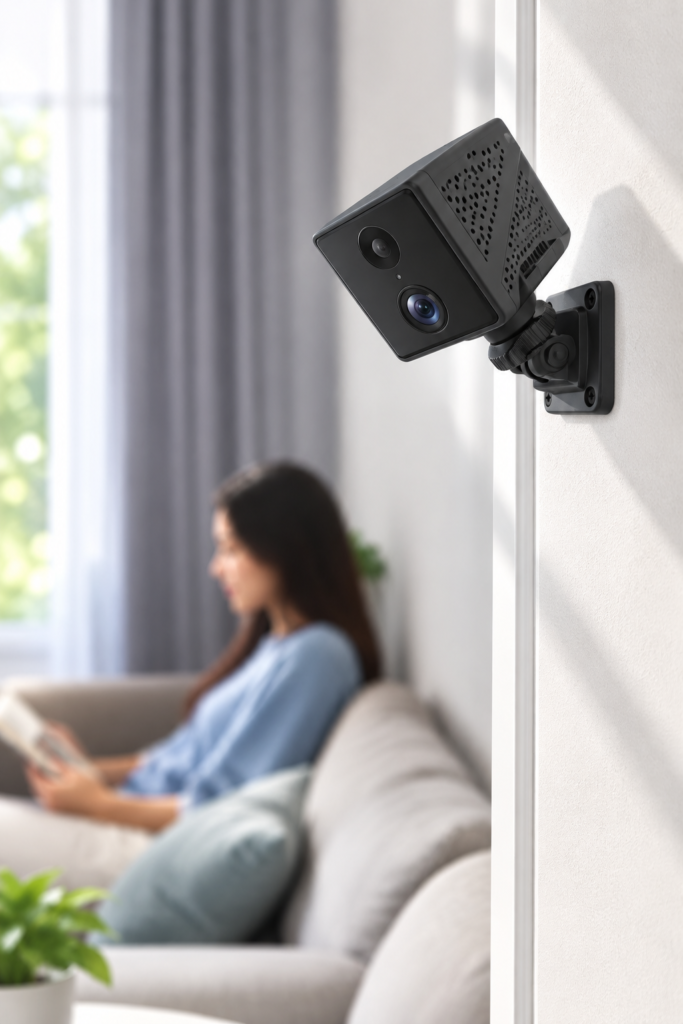
Ngoài ra, bạn nên tham khảo thêm hướng dẫn chọn vị trí camera an ninh phù hợp để đạt hiệu quả giám sát tốt nhất. Vị trí lắp đặt rất ảnh hưởng đến chất lượng hình ảnh và khả năng phát hiện sự cố.
Hãy chắc chắn kết nối WiFi của bạn hoạt động ổn định trước khi bắt đầu. Khi mọi thứ sẵn sàng, bạn có thể tiến hành bước tiếp theo.
Các Bước Chi Tiết: Lắp Đặt Và Cấu Hình Camera Giám Sát Nhà Từ Xa
Quy trình lắp đặt camera giám sát nhà từ xa gồm 5 bước chính. Mỗi bước sẽ được giải thích chi tiết để bạn dễ theo dõi.
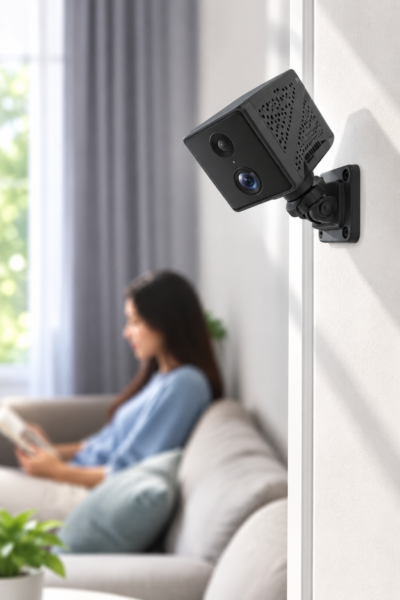
Các Bước Chi Tiết: Lắp Đặt Và Cấu Hình Camera Giám Sát Nhà Từ Xa
Bước 1: Kết Nối Nguồn Điện
Đây là bước đơn giản nhất trong quá trình lắp đặt camera giám sát nhà từ từa. Cắm dây nguồn AC vào ổ điện gần vị trí lắp đặt. Đèn LED trên camera sẽ nhấp nháy xanh, cho biết thiết bị đang khởi động.
Chờ khoảng 10-15 giây để camera hoàn tất quá trình tự kiểm tra. Bạn sẽ nghe tiếng beep ngắn khi quá trình khởi động thành công.
Bước 2: Tải Ứng Dụng Doscom Trên Điện Thoại
Tìm kiếm “Doscom” hoặc “Doscom Camera” trên App Store (iOS) hoặc Google Play Store (Android). Tải ứng dụng chính thức từ nhà phát triển.
Sau khi cài đặt, mở ứng dụng và nhấn “Đăng ký” nếu bạn chưa có tài khoản. Điền email hoặc số điện thoại, tạo mật khẩu mạnh, và xác minh tài khoản qua email hoặc SMS.
Bước 3: Thêm Camera Vào Ứng Dụng
Sau khi đăng nhập, chọn “Thêm thiết bị” hoặc biểu tượng “+” trong ứng dụng. Chọn “DA1 Pro” từ danh sách các dòng sản phẩm.
Ứng dụng sẽ yêu cầu bạn quét mã QR trên camera hoặc nhập mã S/N (Serial Number) thủ công. Quét mã QR là cách nhanh nhất và chính xác nhất.
Bước 4: Kết Nối WiFi
Ứng dụng sẽ hỏi bạn chọn mạng WiFi. Chọn tên WiFi (SSID) của nhà bạn từ danh sách có sẵn.
Nhập mật khẩu WiFi (đảm bảo nhập chính xác từng ký tự). Ứng dụng sẽ gửi thông tin mạng đến camera.
Chờ 20-30 giây để camera kết nối thành công. Đèn LED sẽ chuyển từ nhấp nháy sang sáng liên tục khi kết nối WiFi thành công.
Bước 5: Cấu Hình Thông Báo Và Hoàn Thành
Sau khi kết nối WiFi thành công, bạn sẽ thấy video trực tiếp từ camera trên ứng dụng. Nhấn vào menu cài đặt để bật thông báo thời gian thực.
Chọn “Cảnh báo” hoặc “Notifications” và bật “Phát hiện chuyển động”. Bạn sẽ nhận được thông báo trên điện thoại ngay khi camera phát hiện có người hoặc vật thể lạ trong tầm nhìn.
Hoàn thành! Lắp đặt camera giám sát nhà từ xa của bạn đã sẵn sàng hoạt động.
Tối Ưu Hóa Chất Lượng Giám Sát Và Các Tính Năng Nâng Cao
Sau khi lắp đặt camera giám sát nhà từ xa thành công, bạn có thể tối ưu hóa thêm để đạt hiệu suất tốt nhất.
Điều Chỉnh Độ Sáng Và Zoom
Trong ứng dụng, nhấn nút “Cài đặt” trên màn hình xem trực tiếp. Điều chỉnh độ sáng (brightness) để hình ảnh rõ ràng nhất, nhất là vào ban đêm.
Sử dụng zoom kỹ thuật số để xem chi tiết các vùng. Tuy nhiên, zoom quá gần sẽ giảm chất lượng hình ảnh, nên sử dụng hợp lý.
Cấu Hình Các Vùng Giám Sát
Bạn có thể vẽ các vùng cụ thể mà camera sẽ chỉ cảnh báo khi có chuyển động ở đó. Điều này giúp giảm thông báo giả do gió hay động vật nhỏ gây ra.
Nhấn vào “Vùng phát hiện” hoặc “Detection Zone” để vẽ ranh giới giám sát. Điều chỉnh độ nhạy từ “Thấp” đến “Cao” tùy theo nhu cầu của bạn.
Bật Chế Độ Ghi Âm (Nếu Có)
Doscom DA1 Pro hỗ trợ ghi âm hai chiều. Nhấn nút microphone để ghi âm, nút loa để nghe. Tính năng này giúp bạn giao tiếp từ xa khi cần thiết.
So Sánh Lắp đặt camera giám sát: Doscom DA1 Pro Với Các Lựa Chọn Khác Trên Thị Trường
Khi lựa chọn thiết bị lắp đặt camera giám sát nhà từ xa, bạn cần so sánh các tính năng và giá trị từng sản phẩm.
So Sánh Camera Giám Sát: Doscom DA1 Pro Với Các Lựa Chọn Khác Trên Thị Trường
| Tiêu Chí | Doscom DA1 Pro | Camera WiFi Thông Thường | Camera 4G (Doscom DA6 Pro) |
|---|---|---|---|
| Giá Thành | Phù hợp ngân sách | Rẻ hơn | Cao hơn |
| Cấu Hình WiFi | Dễ, 2 phút | Dễ, 2 phút | Không cần WiFi |
| Hỗ Trợ Tiếng Việt | ✓ Đầy đủ | Có nhưng hạn chế | ✓ Đầy đủ |
| Ghi Âm 2 Chiều | ✓ Có | Tùy dòng | ✓ Có |
| Phát Hiện Chuyển Động | ✓ Có | ✓ Có | ✓ Có |
| Hỗ Trợ Từ Xa | Qua WiFi | Qua WiFi | 4G (không WiFi) |
| Độ Bền | Trong nhà | Trong nhà | Ngoài trời |
Doscom DA1 Pro lý tưởng cho Lắp đặt camera giám sát với chi phí hợp lý và hỗ trợ tiếng Việt tốt. Nếu bạn cần giám sát ngoài trời hoặc không có WiFi, nên xem xét Doscom DA6 Pro chạy 4G năng lượng mặt trời.
Các Câu Hỏi Thường Gặp Khi Lắp Đặt Camera Giám Sát Nhà Từ Xa
Câu Hỏi 1: Camera Doscom DA1 Pro Có Yêu Cầu Gì Về Kết Nối WiFi?
Camera yêu cầu kết nối WiFi 2.4GHz (không hỗ trợ 5GHz). Độ mạnh tín hiệu WiFi tối thiểu -70dBm. Nếu tín hiệu yếu, hãy lắp đặt camera gần router WiFi hơn hoặc sử dụng repeater WiFi để tăng cường sóng.
Câu Hỏi 2: Làm Thế Nào Để Khôi Phục Mật Khẩu WiFi Nếu Quên?
Nhấn và giữ nút Reset phía sau camera trong 10 giây cho đến khi đèn LED nhấp nháy đỏ. Camera sẽ reset về cài đặt mặc định. Sau đó, bạn có thể cấu hình lại WiFi từ đầu.
Câu Hỏi 3: Có Thể Xem Camera Từ Ngoài Nhà Qua Mạng Của Người Khác Không?
Có. Miễn là bạn đăng nhập tài khoản Doscom trên ứng dụng, bạn có thể xem camera từ bất kỳ điểm nào có kết nối Internet (WiFi hoặc 3G/4G). Dữ liệu truyền tải được mã hóa để bảo vệ quyền riêng tư.
Câu Hỏi 4: Có Phí Đăng Ký Hàng Tháng Hay Lưu Trữ Cloud Không?
Doscom hỗ trợ cả lưu trữ local (trên thẻ SD) và cloud. Lưu trữ local miễn phí nếu bạn có thẻ SD. Cloud storage có các gói trả phí tùy chọn, nhưng không bắt buộc sử dụng.
Câu Hỏi 5: Camera Có Làm Việc Khi Mất Điện Không?
Không. Doscom DA1 Pro yêu cầu nguồn điện AC liên tục để hoạt động. Để giám sát không gián đoạn, bạn có thể sử dụng thiết bị định vị GPS hoặc camera năng lượng mặt trời của Doscom cho các vị trí ngoài trời.
Câu Hỏi 6: Độ Phân Giải Và Khả Năng Nhìn Ban Đêm Như Thế Nào?
DA1 Pro hỗ trợ độ phân giải Full HD (1080p) và có hồng ngoại tự động. Ban đêm, camera sẽ tự bật chế độ Night Vision để cung cấp hình ảnh đen trắng rõ ràng lên đến 5-7 mét.
Kết Luận: Lắp Đặt Camera Giám Sát Nhà Từ Xa Dễ Dàng Hơn Bạn Nghĩ
Lắp đặt camera giám sát nhà từ xa không phải là công việc phức tạp như nhiều người tưởng. Chỉ với 5 bước đơn giản, bạn có thể sở hữu một hệ thống giám sát hoạt động liên tục, cho phép bạn theo dõi ngôi nhà từ bất kỳ nơi nào.
Doscom DA1 Pro là lựa chọn tối ưu cho những ai muốn giải pháp giám sát nhà từ xa tiện lợi, với hỗ trợ tiếng Việt chuyên nghiệp và cấu hình dễ dàng. Bạn có thể bắt đầu ngay hôm nay mà không cần kiến thức kỹ thuật chuyên sâu.
Nếu bạn cần giám sát thêm các khu vực khác, Doscom còn cung cấp các dòng sản phẩm khác như camera ngoài trời 4G hoặc định vị GPS để đáp ứng nhu cầu an ninh toàn diện của gia đình. Hãy liên hệ Doscom ngay để nhận tư vấn chi tiết về giải pháp phù hợp nhất cho bạn.
Nguồn tham khảo
- báo cáo của Bộ Thông tin và Truyền thông năm 2024