


Ghi âm cuộc họp tự động: Hướng dẫn Voice Activation Doscom DR1 2026
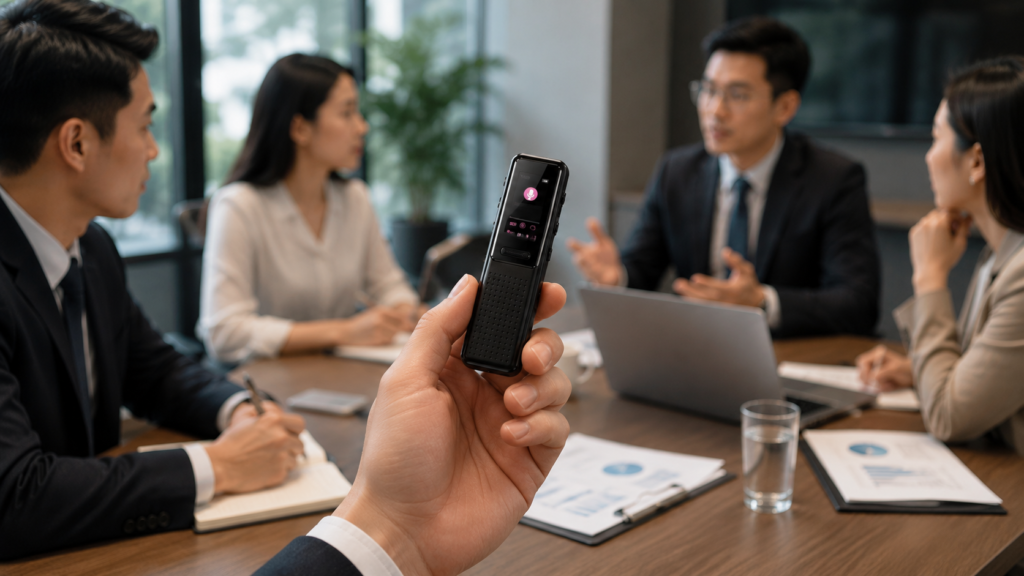
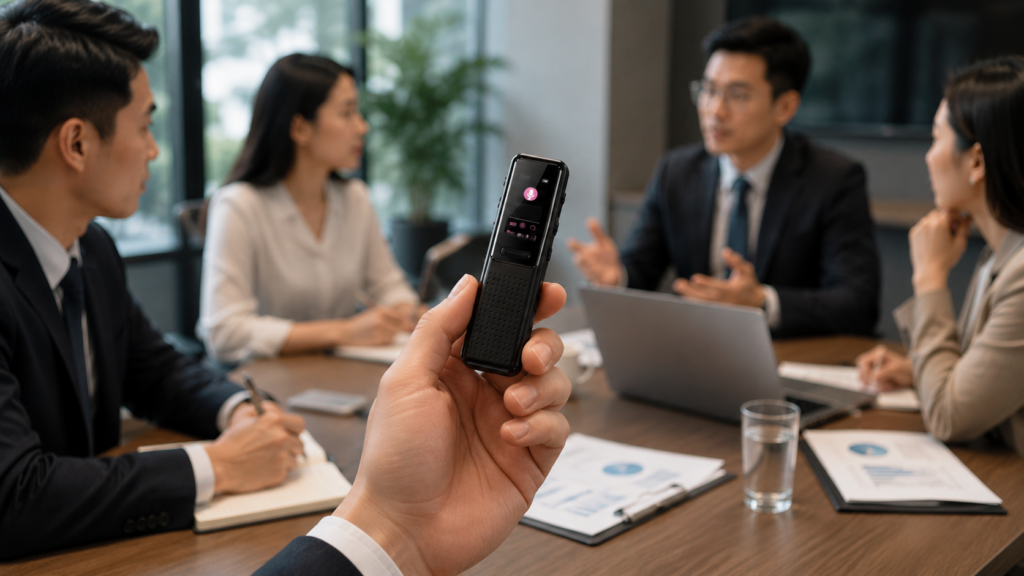
Ghi âm cuộc họp tự động là nhu cầu phổ biến của những người thường xuyên tham dự các cuộc họp, buổi họp trực tuyến hoặc cuộc gọi công việc quan trọng. Thay vì phải bấm nút ghi âm thủ công mỗi lần, tính năng Voice Activation cho phép thiết bị tự động bắt đầu ghi âm khi phát hiện giọng nói.
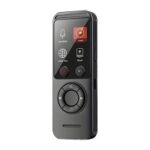
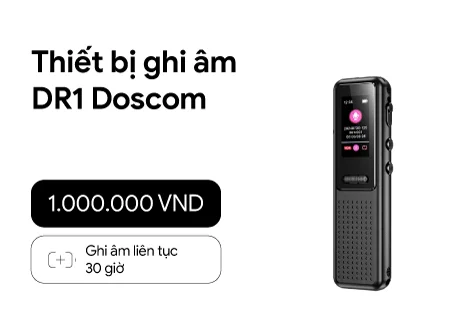
Doscom DR1 là máy ghi âm chuyên nghiệp hỗ trợ tính năng này, giúp bạn lưu giữ mọi cuộc trò chuyện quan trọng mà không phải lo lắng về việc quên bấm nút. Bài viết này sẽ hướng dẫn chi tiết cách setup Voice Activation, các mẹo tối ưu và cách xử lý file ghi âm sau khi lưu.
Tại sao ghi âm cuộc họp tự động lại quan trọng?
Theo khảo sát của Bộ Thông tin và Truyền thông, việc ghi âm các cuộc họp công việc giúp tăng 45% hiệu suất công việc vì người lao động có thể tham khảo lại thông tin mà không cần ghi chép tay. Ghi âm tự động mang lại nhiều lợi ích:
- Tiết kiệm thời gian: Không cần bấm nút thủ công, thiết bị tự động bắt đầu khi có giọng nói.
- Không bỏ sót: Toàn bộ cuộc họp được ghi lại, kể cả những phần đầu tiên nếu bạn quên bấm nút.
- Chất lượng âm thanh ổn định: Máy ghi âm cuộc họp tự động chuyên nghiệp như Doscom DR1 ghi lại âm thanh rõ ràng, phù hợp cho công việc và lưu trữ dài hạn.
- An toàn dữ liệu: File ghi âm được lưu trong thiết bị, không phải tải lên cloud công khai.
Hướng dẫn cấu hình Voice Activation trên Doscom DR1
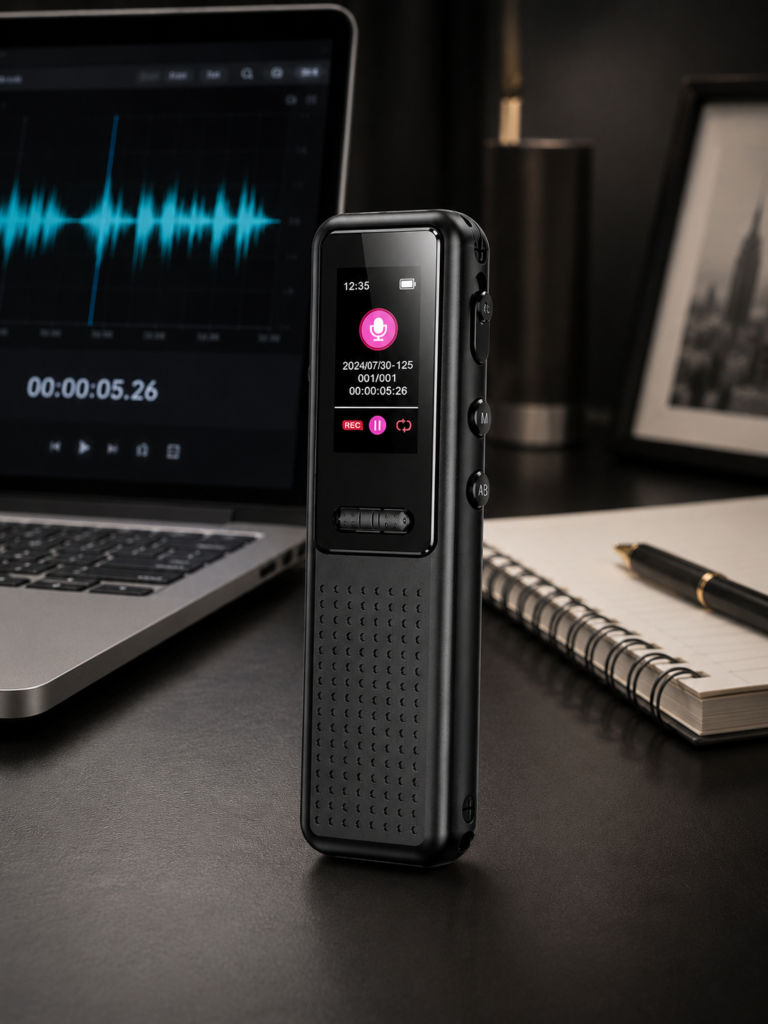
Doscom DR1 là máy ghi âm mini được thiết kế để ghi âm cuộc họp tự động khi phát hiện âm thanh. Dưới đây là các bước chi tiết để setup Voice Activation:
Bước 1: Kiểm tra pin và kết nối thiết bị
Trước tiên, hãy đảm bảo Doscom DR1 được sạc đầy pin. Thiết bị hỗ trợ pin lâu dài, cho phép ghi âm cuộc họp tự động liên tục trong nhiều giờ mà không cần sạc lại.
Kết nối USB-C với máy tính hoặc adapter để sạc. Đèn LED trên thiết bị sẽ sáng xanh khi sạc đầy.
Bước 2: Truy cập menu cài đặt Voice Activation
Nhấn giữ nút Mode trong 3 giây để vào menu cài đặt chính. Chọn mục “Voice Activation” hoặc “Âm thanh kích hoạt” (tùy thuộc vào phiên bản firmware).
Trong menu này, bạn sẽ thấy các tùy chọn:
- Voice Detection Level: Chọn mức độ nhạy cảm (Low, Medium, High). Nên chọn Medium cho môi trường họp thông thường.
- Delay Before Recording: Thời gian chờ trước khi bắt đầu ghi (0.5 – 2 giây). Chọn 1 giây để tránh ghi âm tiếng động vô tình.
- Auto Stop Duration: Thời gian tự dừng ghi khi không phát hiện âm thanh (30 – 120 giây).
Bước 3: Điều chỉnh mức độ nhạy cảm phù hợp
Mức độ nhạy cảm Voice Activation quyết định liệu thiết bị có ghi âm cuộc họp tự động khi bạn muốn hay không. Nếu đặt quá cao, máy sẽ ghi mọi tiếng động nhỏ như tiếng gõ bàn phím. Nếu quá thấp, sẽ bỏ sót những phần quan trọng.
Mẹo: Thử test bằng cách nói từng câu đơn giản ở khoảng cách 1-2 mét từ thiết bị. Nếu Doscom DR1 bắt đầu ghi, mức độ đã phù hợp.
Bước 4: Cài đặt thời gian delay và auto-stop
Delay Before Recording giúp tránh những tiếng động ngẫu nhiên. Đặt 1 giây là tối ưu cho cuộc họp.
Auto Stop Duration sẽ tự dừng ghi khi không có âm thanh trong khoảng thời gian bạn chọn. Điều này hữu ích nếu cuộc họp có pause dài hoặc bạn quên tắt thiết bị.
Mẹo setup Voice Activation hiệu quả nhất
Ghi âm cuộc họp tự động cần được tối ưu hóa để đạt kết quả tốt nhất. Dưới đây là những mẹo thực chiến:
Đặt vị trí thiết bị đúng cách
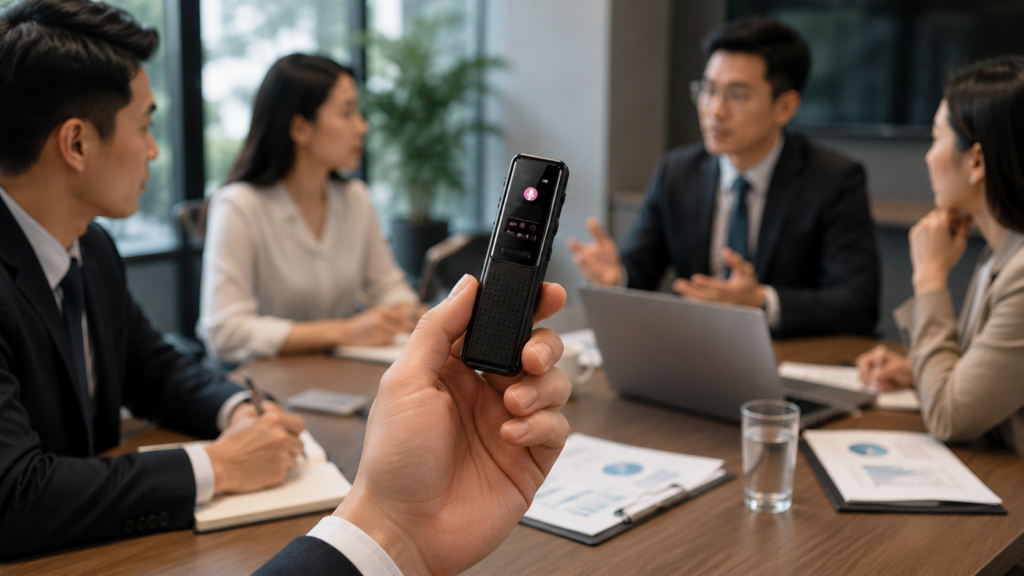
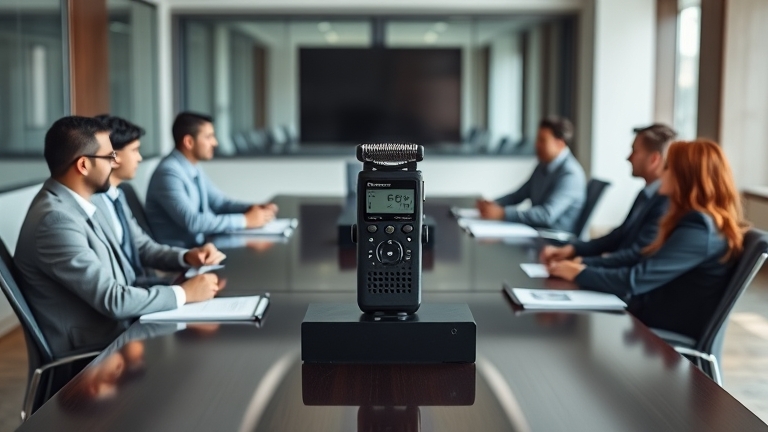
Đặt Doscom DR1 ở giữa bàn họp hoặc gần người phát biểu chính. Nếu họp trực tuyến, đặt gần loa của máy tính.
Tránh đặt gần các nguồn tiếng ồn như quạt, máy lạnh, hay cửa sổ nơi có tiếng giao thông.
Kiểm tra mức pin trước cuộc họp
Doscom DR1 có pin khoảng 20-30 giờ ghi âm cuộc họp tự động liên tục. Tuy nhiên, nên kiểm tra trước cuộc họp quan trọng để tránh pin hết giữa chừng.
Bạn có thể kết nối sạc dự phòng trong lúc ghi nếu cuộc họp kéo dài.
Tăng cường chất lượng âm thanh
Nếu cuộc họp ở ngoài trời hoặc có tiếng ồn, hãy chọn tính năng “Noise Reduction” nếu Doscom DR1 hỗ trợ. Điều này giúp lọc bớt tiếng ồn nền.
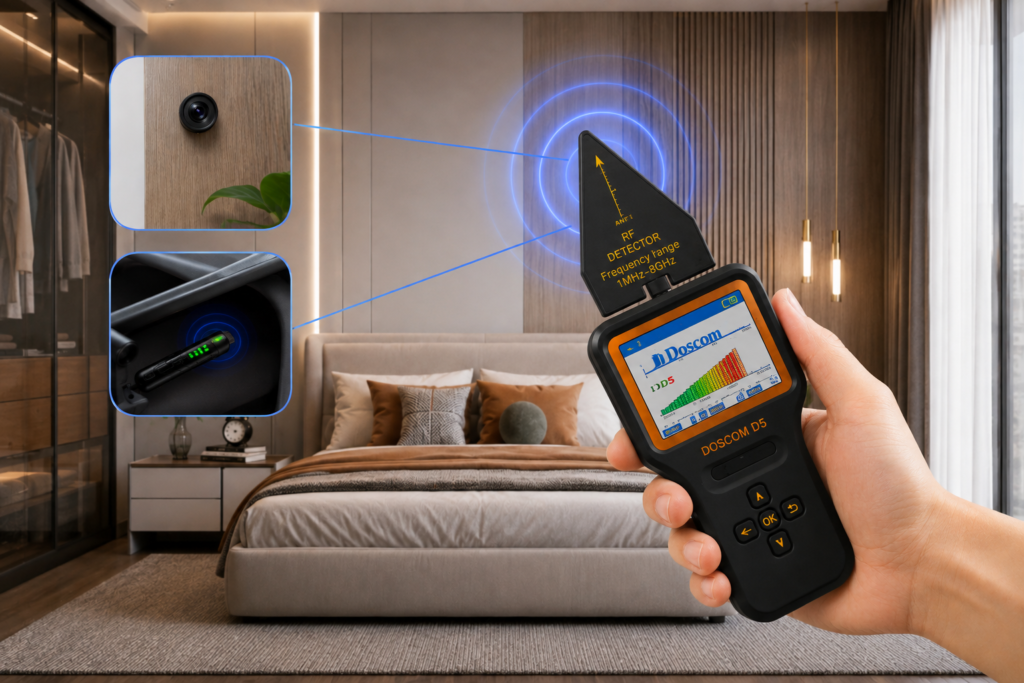
Tham khảo thêm hướng dẫn chi tiết về chức năng nghe lén và ghi âm cuộc họp tự động chuyên nghiệp để biết thêm các tính năng nâng cao.
So sánh Voice Activation trên các dòng máy ghi âm
| Tiêu chí | Doscom DR1 | Ghi âm điện thoại thường | Thiết bị chuyên nghiệp khác |
|---|---|---|---|
| Voice Activation tự động | ✓ Có | Chỉ app thứ 3 | ✓ Có nhưng tốn pin |
| Thời lượng pin | 20-30 giờ | 3-5 giờ | 10-15 giờ |
| Chất lượng âm thanh | Rõ ràng 16-bit | Thường 8-bit | Rõ ràng 16-24 bit |
| Kích thước gọn nhẹ | ✓ Mini | ✓ Điện thoại | ✗ Lớn hơn |
| Hỗ trợ lưu trữ ngoài | ✓ MicroSD | Tùy app | ✓ MicroSD |
| Giá thành | Phải hợp lý | Miễn phí nhưng limited | Cao hơn |
Cách xử lý và sắp xếp file ghi âm cuộc họp tự động sau cuộc họp
Sau khi ghi xong, Doscom DR1 sẽ lưu file dưới dạng WAV hoặc MP3 (tùy cài đặt). Dưới đây là cách xử lý file hiệu quả:
Kết nối thiết bị với máy tính
Dùng cáp USB-C kết nối Doscom DR1 với máy tính. Thiết bị sẽ hiện ra như một USB drive thông thường.
Nhấp vào thư mục “Recordings” hoặc “Audio” để xem các file ghi âm cuộc họp tự động.
Sao chép và lưu file an toàn
Sao chép toàn bộ file vào thư mục riêng trên máy tính, ví dụ “Ghi âm công việc” hoặc “Lưu trữ cuộc họp”.
Tạo backup trên ổ cứng ngoài hoặc cloud (Google Drive, OneDrive) để tránh mất dữ liệu quan trọng.
Đặt tên file rõ ràng
Thay đổi tên file từ cái mặc định thành tên có ý nghĩa: “Họp_Quý 1_Ngày 15_Tháng 1_2026” hoặc “Cuộc gọi_Khách hàng_ABC_Thương lượng”.
Diều này giúp bạn dễ dàng tìm kiếm file sau này mà không phải nghe lại toàn bộ.
Câu hỏi thường gặp về ghi âm cuộc họp tự động
Doscom DR1 có thể ghi âm cuộc họp tự động liên tục bao lâu?
Với pin đầy, Doscom DR1 ghi âm cuộc họp tự động liên tục 20-30 giờ tùy chế độ ghi (chất lượng cao hay tiết kiệm pin). Nếu ghi âm cuộc họp tự động cả ngày, bạn chỉ cần sạc mỗi tối.
Nếu dự kiến ghi nhôm dài hơn, hãy chuẩn bị pin dự phòng hoặc sạc ngay trong lúc ghi bằng adapter.
Voice Activation có tiêu tốn pin nhanh không?
Không. Voice Activation trên Doscom DR1 sử dụng bộ xử lý âm thanh chuyên dụng tiết kiệm điện năng. Chế độ này chỉ tiêu tốn khoảng 5-10% pin so với ghi âm liên tục.
Máy sẽ ở chế độ chờ đợi (standby) cho đến khi phát hiện giọng nói, sau đó bắt đầu ghi.
File ghi âm có thể chỉnh sửa hay phóng to âm thanh không?
Có. File WAV hoặc MP3 từ Doscom DR1 tương thích với các phần mềm chỉnh sửa âm thanh như Audacity (miễn phí) hoặc Adobe Audition.
Bạn có thể cắt các phần không cần, phóng to âm thanh yếu, hoặc thêm nhạc nền.
Tham khảo hướng dẫn bảo vệ quyền riêng tư khi ghi âm để hiểu thêm các vấn đề pháp lý và đạo đức khi ghi âm.
Voice Activation có thể bỏ qua những tiếng động vô tình không?
Có thể. Bằng cách điều chỉnh “Voice Detection Level” ở mức Medium hoặc High, thiết bị sẽ chỉ ghi khi phát hiện giọng nói con người, không phải tiếng gõ bàn phím hay tiếng chỉ.
Tuy nhiên, nếu cuộc họp ở ngoài trời hoặc nơi ồn ào, có thể bị ghi nhầm một số tiếng. Lúc này hãy chọn mức độ nhạy cảm cao hơn.
Doscom DR1 có hỗ trợ tiếng Việt không?
Có. Doscom cung cấp hỗ trợ tư vấn tiếng Việt cho khách hàng. Menu thiết bị và tài liệu hướng dẫn sẽ có phiên bản tiếng Việt hoặc có thể được cập nhật.
Nếu gặp bất kỳ vấn đề nào, bạn có thể liên hệ đội hỗ trợ Doscom qua website để được giải đáp.
Kết luận
Ghi âm cuộc họp tự động là một tính năng hữu ích giúp bạn lưu giữ thông tin quan trọng mà không cần ghi chép thủ công. Doscom DR1 với tính năng Voice Activation cho phép bạn thiết lập máy ghi âm để tự động bắt đầu khi phát hiện giọng nói, tiết kiệm thời gian và đảm bảo không bỏ sót bất kỳ phần nào của cuộc họp.
Bằng cách tuân theo các bước setup chi tiết và áp dụng các mẹo tối ưu trong bài viết này, bạn sẽ có trải nghiệm ghi âm chuyên nghiệp mà không cần đầu tư quá nhiều. Doscom DR1 là giải pháp tiết kiệm, dễ sử dụng và đáng tin cậy cho cá nhân và gia đình.
Nếu bạn muốn tìm hiểu thêm về các thiết bị an ninh khác từ Doscom, hãy khám phá danh sách đầy đủ trên trang chủ của chúng tôi.
Nguồn tham khảo
- khảo sát của Bộ Thông tin và Truyền thông