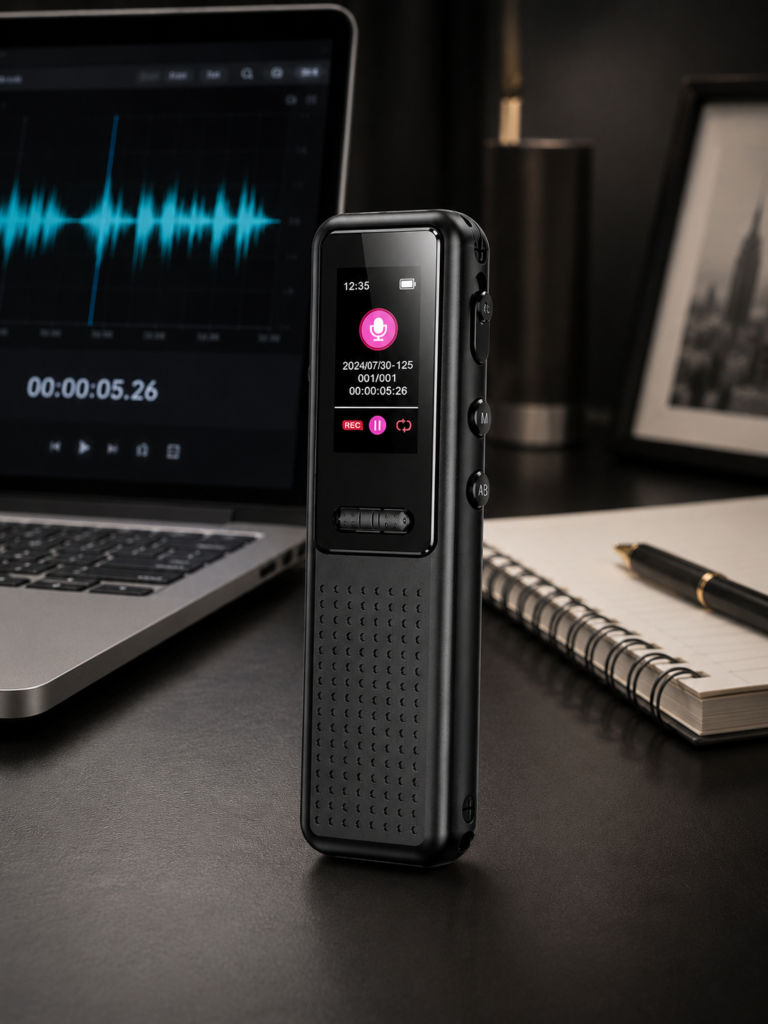



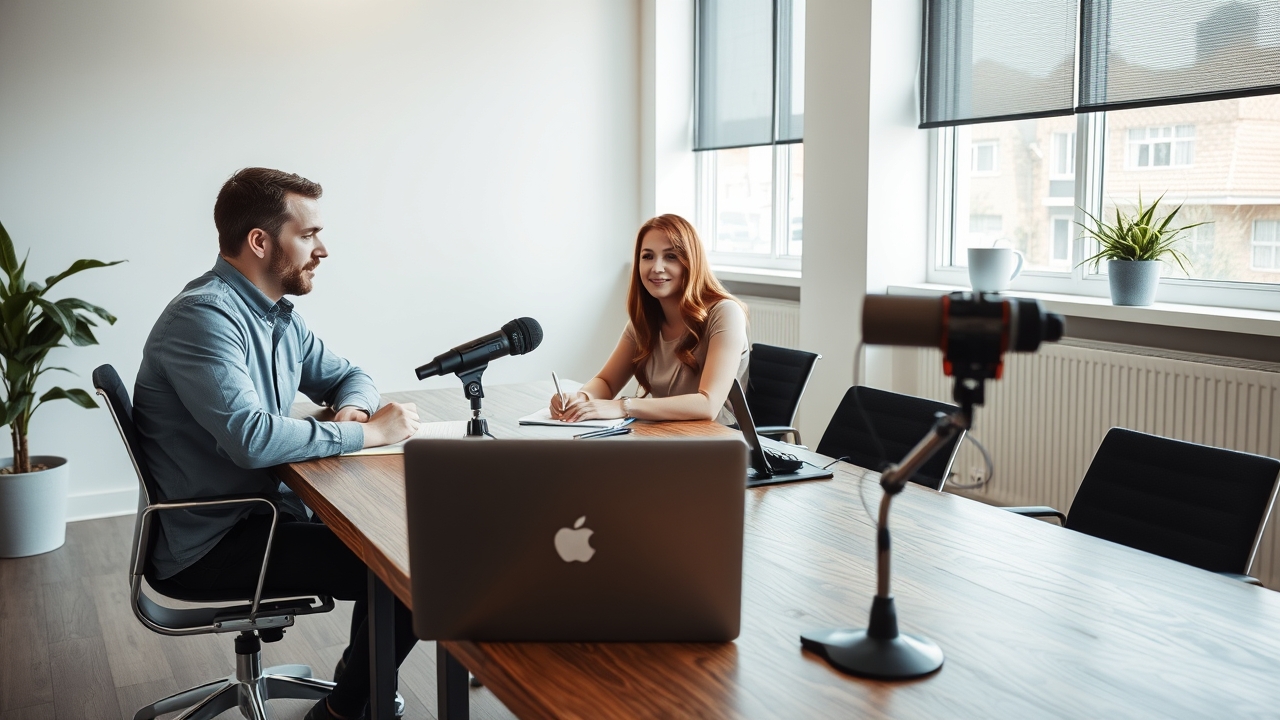
Ghi âm tự động với Doscom DR1: Hướng dẫn cấu hình toàn diện
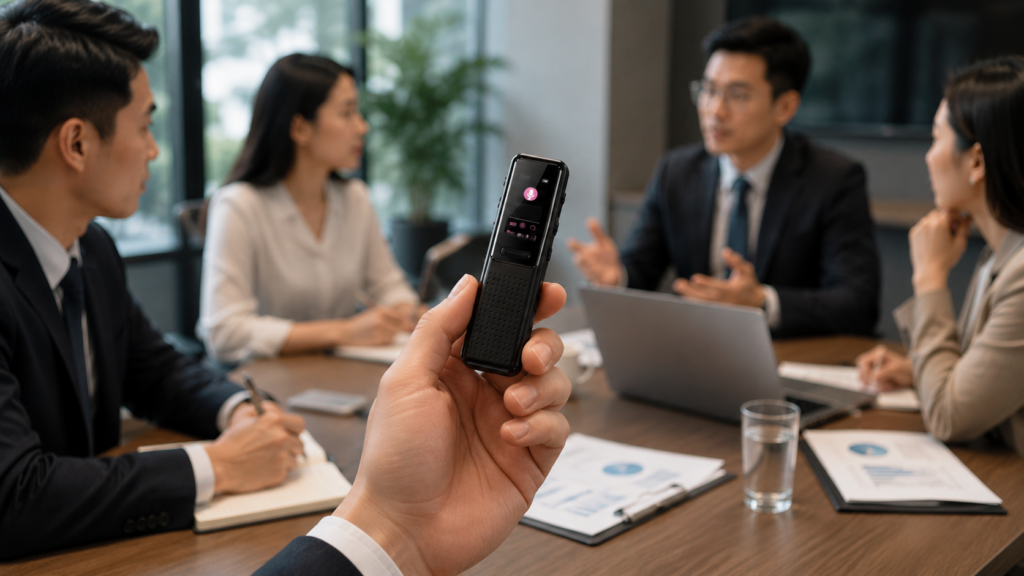
Ghi âm tự động đã trở thành nhu cầu thiết yếu trong các cuộc họp văn phòng hiện đại. Thay vì phải nhấn record thủ công mỗi lần bắt đầu nói chuyện, máy ghi âm thông minh như Doscom DR1 sẽ tự động bắt đầu ghi khi phát hiện giọng nói. Theo báo cáo của Bộ Thông tin và Truyền thông, công nghệ ghi âm tự động đang được áp dụng rộng rãi trong các tổ chức công vụ và doanh nghiệp tại Việt Nam.
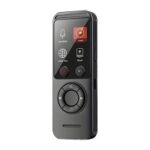
Doscom DR1 cung cấp tính năng Voice Activation tiên tiến, cho phép người dùng tùy chỉnh độ nhạy và lưu trữ tệp ghi âm một cách hiệu quả. Bài viết này sẽ hướng dẫn từng bước cách thiết lập, cấu hình và tối ưu hóa tính năng này cho các tình huống thực tế.
Tính năng ghi âm tự động là gì?
Ghi âm tự động là công nghệ giúp máy ghi âm tự nhận biết khi có giọng nói và bắt đầu ghi âm mà không cần can thiệp thủ công. Doscom DR1 sử dụng cảm biến âm thanh nhạy cảm để phát hiện các tín hiệu giọng nói từ môi trường xung quanh.
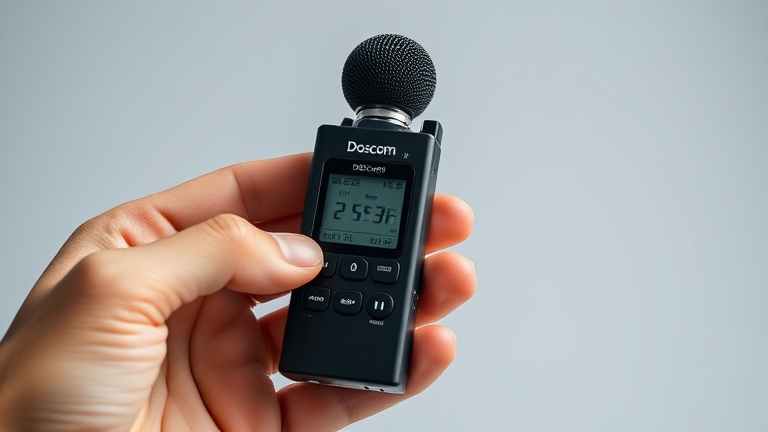
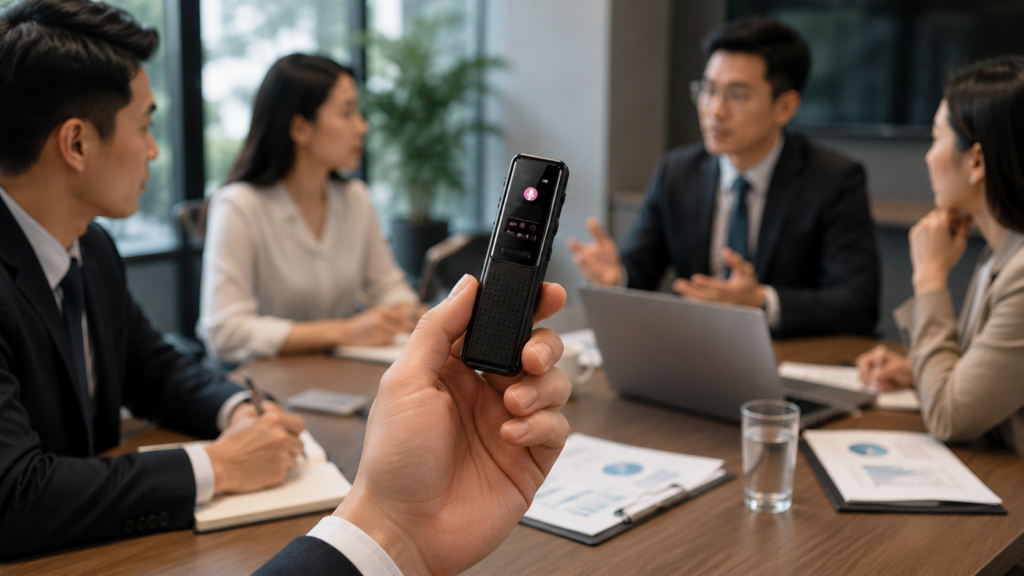
Khi không có âm thanh, máy sẽ ở chế độ chờ để tiết kiệm pin và bộ nhớ. Ngay khi có giọng nói vượt quá ngưỡng độ nhạy được cấu hình, máy sẽ kích hoạt ghi âm tự động. Tính năng này đặc biệt hữu ích trong các cuộc họp, buổi giảng dạy hay phỏng vấn dài.
Theo cơ quan công khai về an ninh thông tin, ghi âm ghi lại thông tin trọng yếu là một phương pháp bảo vệ dữ liệu cá nhân và chứng cứ pháp lý. Doscom DR1 hỗ trợ người dùng thực hiện điều này một cách chuyên nghiệp và hiệu quả.
Các bước thiết lập Doscom DR1 trước khi sử dụng
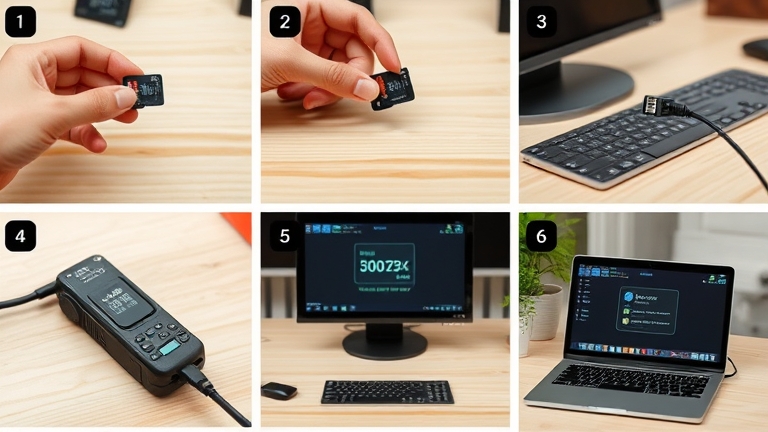
Trước khi kích hoạt tính năng ghi âm tự động, bạn cần chuẩn bị máy ghi âm Doscom DR1 đúng cách. Điều này bao gồm kiểm tra pin, cài đặt thẻ nhớ và khởi động hệ thống.
Bước 1: Kiểm tra và sạc pin
Đảm bảo pin Doscom DR1 đầy đủ hoặc ít nhất 80% trước khi sử dụng. Máy ghi âm tự động sẽ tiêu hao năng lượng liên tục, vì vậy pin yếu sẽ ảnh hưởng đến chất lượng ghi âm.
Sử dụng cáp USB chính hãng được cung cấp kèm máy để sạc. Thời gian sạc đầy thường mất từ 2–3 giờ tùy theo công suất của nguồn điện.
Bước 2: Cài đặt thẻ nhớ microSD
Ghi âm tự động yêu cầu dung lượng lưu trữ đủ lớn. Hãy sử dụng thẻ microSD Class 10 hoặc cao hơn với dung lượng tối thiểu 32GB để đảm bảo hiệu suất cao.
Tháo nắp compartment thẻ nhớ ở mặt dưới máy, đặt thẻ vào khe cắm theo hướng chỉ định, rồi đóng nắp lại. Máy sẽ tự nhận dạng thẻ trong vòng vài giây.
Bước 3: Cập nhật firmware mới nhất
Đảm bảo Doscom DR1 đang chạy phiên bản firmware mới nhất. Kết nối máy với máy tính qua USB, tải file cập nhật từ website chính thức và làm theo hướng dẫn. Firmware mới thường cải thiện độ chính xác của Voice Activation.
Cấu hình độ nhạy tối ưu
Độ nhạy của tính năng ghi âm tự động phải được cấu hình phù hợp với môi trường sử dụng. Nếu quá nhạy, máy sẽ ghi âm mọi tiếng động; quá kém nhạy, máy sẽ bỏ lỡ nội dung quan trọng.
Các cấp độ nhạy phổ biến:
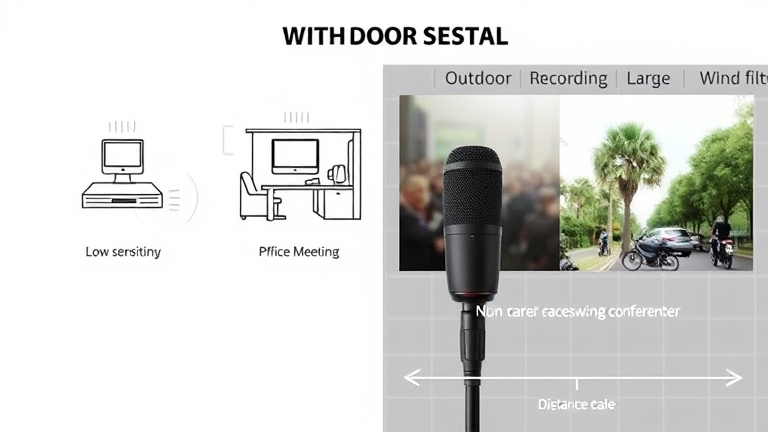
- Cao (High): Phát hiện giọng nói từ khoảng cách 5–10 mét. Lý tưởng cho phòng họp rộng hoặc hội trường.
- Trung bình (Medium): Phát hiện giọng nói từ 2–5 mét. Phù hợp cho cuộc họp thường quy trong văn phòng nhỏ.
- Thấp (Low): Phát hiện giọng nói từ 0–2 mét. Dành cho ghi âm cá nhân hoặc phỏng vấn một-một.
Để thay đổi độ nhạy trên Doscom DR1, vào menu Settings → Voice Activation → Sensitivity Level. Chọn mức phù hợp và nhấn Confirm. Máy sẽ lưu cấu hình tự động.
Test thực tế ghi âm tự động trong môi trường cuộc họp
Sau khi cấu hình, bạn cần test tính năng ghi âm tự động trong điều kiện thực tế. Điều này giúp đảm bảo máy ghi âm Doscom DR1 hoạt động ổn định trước các cuộc họp quan trọng.
Bước 1: Chuẩn bị môi trường test
Chọn một phòng họp hoặc văn phòng với mức độ ồn ào tương tự nơi bạn sẽ sử dụng máy. Đặt Doscom DR1 ở các vị trí khác nhau: trên bàn, trong tủ, hay gần cửa sổ để kiểm tra độ nhạy.
Bước 2: Thực hiện ghi âm test
Kích hoạt chế độ Voice Activation trên máy. Chờ 5 giây để máy vào trạng thái sẵn sàng. Sau đó, nói chuyện bình thường ở mức độ giọng nói trong cuộc họp thường quy.
Máy sẽ bắt đầu ghi âm tự động khi phát hiện giọng nói. Quan sát màn hình hoặc indicator đèn để xác nhận máy đang ghi.
Bước 3: Kiểm tra chất lượng tệp ghi âm
Sau khi test xong, ngắt máy và kết nối với máy tính. Mở thư mục ghi âm, phát lại tệp test và kiểm tra:
- Âm thanh có rõ ràng, không bị méo?
- Đoạn đầu ghi âm có bị cắt ngắn?
- Âm thanh nền (tiếng điều hoà, tiếng xe) có quá to?
Nếu chất lượng chưa tốt, hãy điều chỉnh độ nhạy hoặc vị trí đặt máy và test lại.
Bảng so sánh các mức độ nhạy
| Mục đích sử dụng | Độ nhạy | Khoảng cách | Thích hợp cho |
|---|---|---|---|
| Ghi âm cá nhân | Thấp | 0–2m | Phỏng vấn một-một, ghi chú cá nhân |
| Cuộc họp nhỏ | Trung bình | 2–5m | Phòng họp 10–15 người |
| Hội thảo, hội trường | Cao | 5–10m | Sự kiện lớn, giảng dạy |
| Ghi âm trong ô tô | Trung bình | 2–5m | Phòng kín với âm thanh nền |
| Ghi âm ngoài trời | Cao | 5–10m | Môi trường mở, có tiếng gió |
Mẹo tối ưu hóa ghi âm tự động Doscom DR1 cho cuộc họp
Để đạt kết quả tốt nhất với ghi âm tự động, hãy áp dụng những mẹo sau:
Mẹo 1: Đặt máy ở vị trí trung tâm
Nếu có thể, hãy đặt Doscom DR1 ở giữa bàn họp hoặc gần người nói chính. Điều này giúp máy ghi âm tự động nhận được âm thanh từ các hướng khác nhau một cách cân bằng.
Mẹo 2: Tắt các nguồn ồn ào ngoài
Trước khi bắt đầu cuộc họp, tắt quạt điều hoà, đóng cửa sổ, hoặc yêu cầu mọi người tắt thông báo điện thoại. Môi trường yên tĩnh sẽ cải thiện độ chính xác của Voice Activation.
Mẹo 3: Sử dụng micro ngoài nếu cần thiết
Đối với các cuộc họp trong phòng lớn hoặc có ồn ào, hãy kết nối một micro ngoài chất lượng cao với Doscom DR1. Điều này sẽ nâng cao độ rõ ràng của ghi âm.
Mẹo 4: Kiểm tra dung lượng pin trước cuộc họp
Ghi âm tự động tiêu hao pin nhanh hơn ghi âm thủ công. Hãy kiểm tra pin trước mỗi cuộc họp quan trọng và chuẩn bị pin dự phòng nếu cần.
Mẹo 5: Đặt tên tệp ghi âm đặc thù
Khi lưu file, hãy đặt tên rõ ràng với ngày, giờ, chủ đề cuộc họp. Ví dụ: “2026-01-15_hop-ke-hoach-nam_14h30”. Điều này giúp dễ dàng tìm kiếm và sắp xếp tệp sau này.
Khắc phục sự cố ghi âm tự động
Có những trường hợp tính năng ghi âm tự động không hoạt động như mong đợi. Dưới đây là các giải pháp thường gặp:
Vấn đề: Máy không tự động bắt đầu ghi âm
Nguyên nhân có thể là độ nhạy quá thấp, micro bị bẩn, hoặc firmware cũ. Hãy:
- Tăng độ nhạy lên mức Medium hoặc High.
- Vệ sinh lỗ micro bằng khăn sạch mềm.
- Cập nhật firmware mới nhất theo hướng dẫn từ trung tâm hỗ trợ Doscom.
Vấn đề: Máy ghi âm liên tục mặc dù không có giọng nói
Đây có thể do độ nhạy quá cao hoặc trong môi trường quá ồn ào. Hãy:
- Giảm độ nhạy xuống mức Low hoặc Medium.
- Di chuyển máy sang nơi yên tĩnh hơn.
- Thử chế độ Manual Recording (ghi âm thủ công) để loại trừ lỗi Voice Activation.
Vấn đề: Chất lượng âm thanh ghi âm thấp, có tiếng rè
Nguyên nhân có thể là micro hỏng, thẻ nhớ lỗi, hoặc cầu nối USB không ổn định. Hãy:
- Thay thế thẻ microSD bằng thẻ mới.
- Kiểm tra micro bằng cách kết nối micro ngoài.
- Kết nối máy với máy tính bằng cáp USB chính hãng khác.
Vấn đề: Máy ghi âm tự động tắt sau một thời gian ngắn
Nguyên nhân là pin yếu hoặc chế độ tiết kiệm pin được kích hoạt. Hãy:
- Sạc pin đầy trước khi sử dụng.
- Tắt chế độ Power Saving trong Settings.
- Sử dụng adapter điện để ghi âm trong thời gian dài.
Các ứng dụng thực tế ghi âm tự động
Ghi âm tự động không chỉ hữu ích trong cuộc họp văn phòng mà còn có nhiều ứng dụng khác:
Trong giáo dục:
Giáo viên có thể sử dụng Doscom DR1 để ghi âm bài giảng mà không cần phải nhấn record mỗi lần bắt đầu. Sinh viên cũng có thể tự ghi lại các buổi học để ôn tập sau này.
Trong phát triển sản phẩm:
Các cuộc họp brainstorm, review tính năng, hoặc discussion kỹ thuật thường có nhiều ý kiến và sáng kiến. Ghi âm tự động giúp không bỏ lỡ bất kỳ đề xuất nào.
Trong pháp lý:
Các luật sư, công chứng viên có thể ghi lại các cuộc tư vấn, thỏa thuận với khách hàng. Bản ghi âm này có thể dùng làm chứng cứ hoặc để tham khảo sau này, miễn tuân theo quy định pháp luật địa phương.
Trong nghiên cứu:
Nhà nghiên cứu có thể ghi âm tự động các phỏng vấn, hội thảo khoa học, hoặc cuộc thảo luận về dự án. Điều này giúp họ có dữ liệu đầy đủ để phân tích.
Câu hỏi thường gặp về ghi âm tự động
Doscom DR1 ghi âm được bao lâu với một lần sạc pin?
Thời gian ghi âm tùy thuộc vào độ nhạy và môi trường sử dụng. Nếu sử dụng độ nhạy trung bình trong môi trường bình thường, Doscom DR1 có thể ghi âm liên tục từ 25-30 giờ. Tuy nhiên, nếu có nhiều khoảng im lặng, máy sẽ ở chế độ chờ và tiết kiệm pin, vì vậy thời gian có thể dài hơn.
Có thể sử dụng ghi âm tự động khi ghi âm lén hay không?
Ký năng ghi âm tự động của Doscom DR1 rất thích hợp cho các tình huống ghi âm được phép pháp luật. Tuy nhiên, hãy tham khảo quy định bảo vệ dữ liệu cá nhân để đảm bảo việc sử dụng của bạn tuân theo pháp luật Việt Nam.
Tôi có thể tùy chỉnh độ dài của đoạn ghi âm được kích hoạt tự động không?
Có. Trong menu Settings → Voice Activation → Recording Duration, bạn có thể cài đặt thời lượng tối thiểu ghi âm trước khi máy ngắt. Thường dao động từ 5 giây đến 5 phút tùy theo mô hình máy.
Đệm cushion trên micro có cải thiện chất lượng ghi âm tự động không?
Có, đệm cushion giúp giảm tiếng sủi ôi khi gió thổi và lọc một phần tiếng nền không mong muốn. Điều này sẽ cải thiện chất lượng tệp ghi âm cuối cùng một cách đáng kể.
Doscom DR1 có hỗ trợ ghi âm ngoài trời với Voice Activation không?
Có thể, nhưng hiệu quả phụ thuộc vào điều kiện thời tiết và mức độ tiếng gió. Ngoài trời, tiếng gió có thể gây nhiễu và kích hoạt Voice Activation không đúng lúc. Khuyến cáo dùng đệm chống gió hoặc cấu hình độ nhạy thấp hơn bình thường.
Kết luận: Tối ưu hóa ghi âm tự động với Doscom DR1
Ghi âm tự động là tính năng mạnh mẽ giúp tiết kiệm thời gian và tăng hiệu quả ghi lại thông tin trong các cuộc họp, sự kiện, hoặc phỏng vấn. Doscom DR1 cung cấp công nghệ tiên tiến với độ nhạy có thể điều chỉnh, phù hợp với mọi môi trường sử dụng.
Bằng cách thực hiện các bước setup cơ bản, cấu hình độ nhạy phù hợp, test thực tế, và áp dụng những mẹo tối ưu, bạn sẽ đạt được kết quả ghi âm tốt nhất. Nếu gặp sự cố, hãy tham khảo hướng dẫn khắc phục trên đây hoặc liên hệ đội ngũ hỗ trợ Doscom để được giúp đỡ chi tiết.
Hãy tận dụng tính năng ghi âm tự động của Doscom DR1 để bảo vệ thông tin quan trọng và nâng cao năng suất công việc của bạn ngay hôm nay.