



Cài đặt camera WiFi từ xa qua app: Hướng dẫn Doscom DA1 Pro 2026
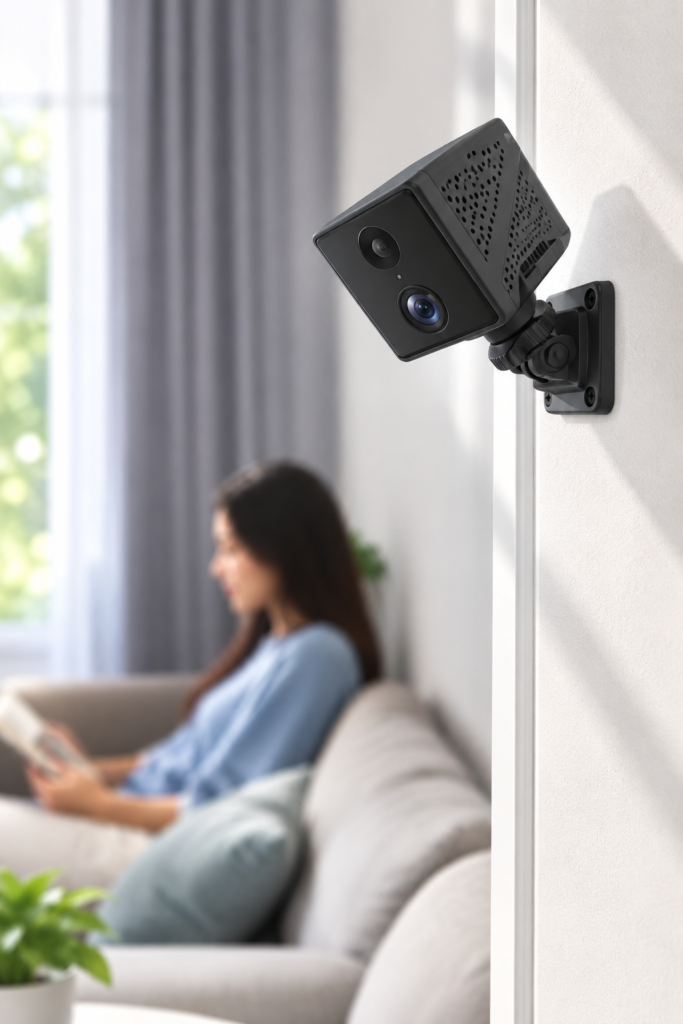
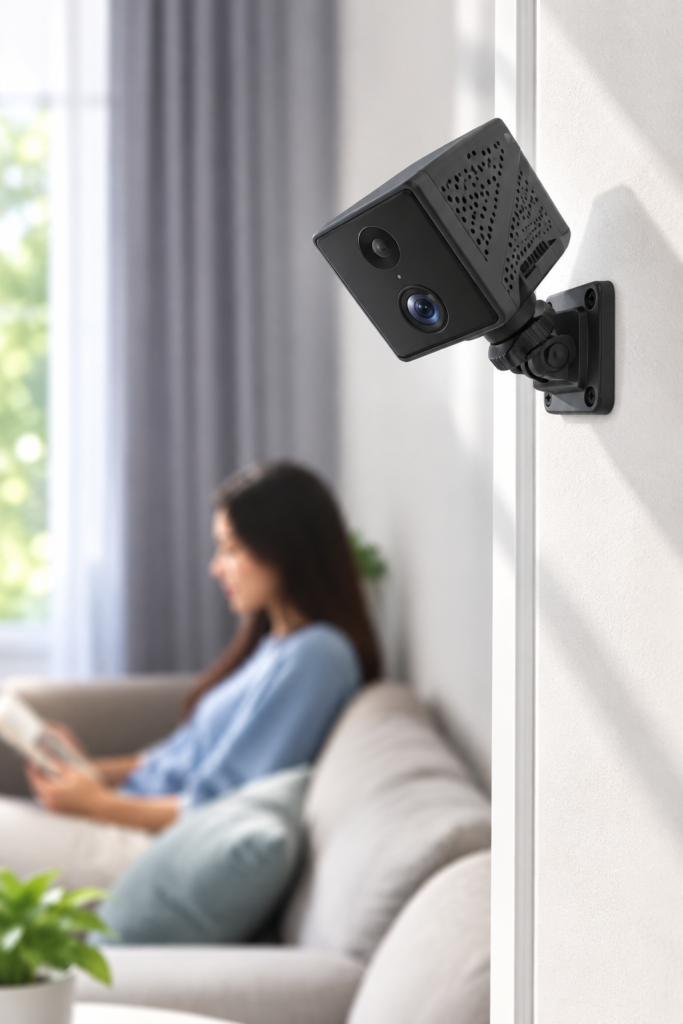
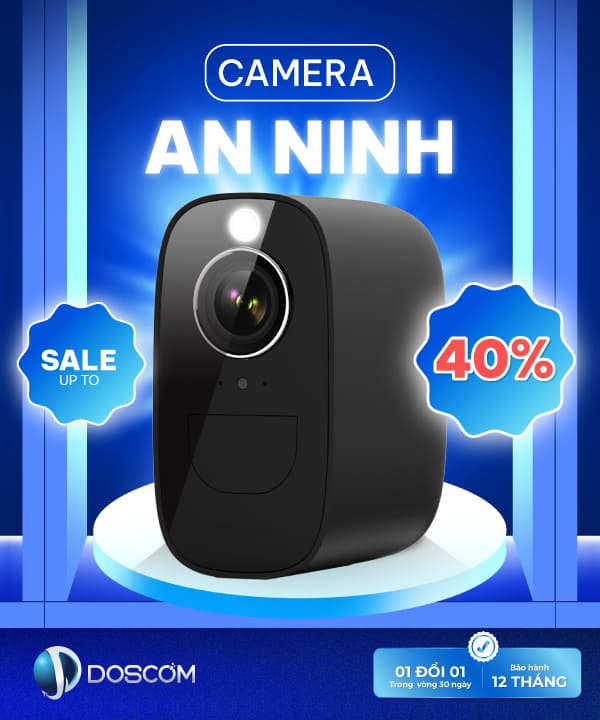
Cài đặt camera WiFi từ xa là nhu cầu cơ bản của mỗi gia đình hiện đại. Thay vì phải lắp đặt camera phức tạp, bạn có thể dùng Doscom DA1 Pro — camera mini WiFi với giao diện thân thiện, kết nối nhanh và xem từ điện thoại bất cứ lúc nào.
Theo khảo sát của Bộ Thông tin và Truyền thông Việt Nam, hơn 65% gia đình Việt Nam đã sử dụng camera giám sát để bảo vệ nhà cửa và gia đình. Nhưng nhiều người vẫn gặp khó khăn ở khâu cài đặt ban đầu.
Bài hướng dẫn này sẽ chỉ bạn từng bước cài đặt camera WiFi từ xa, kết nối với app, cấu hình thông báo và lưu trữ video đám mây. Với Doscom, quá trình này không mất quá 15 phút.
Chuẩn bị trước khi cài đặt camera WiFi từ xa
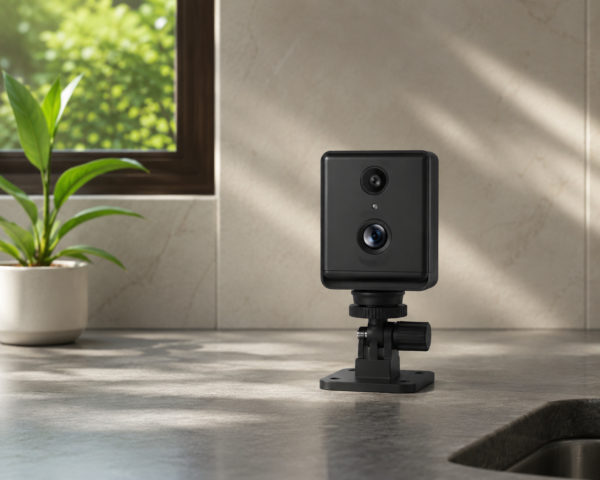
Trước khi bắt đầu cài đặt camera WiFi từ xa, bạn cần chuẩn bị một số thứ cơ bản để đảm bảo quá trình kết nối diễn ra suôn sẻ.
Chuẩn bị trước khi cài đặt camera WiFi từ xa
Danh sách chuẩn bị bắt buộc:
- Doscom DA1 Pro và nguồn điện kèm theo
- Điện thoại iPhone hoặc Android cài đặt app camera
- Mạng WiFi ổn định (độ bền tín hiệu ≥-70dBm)
- Mật khẩu WiFi nhà bạn
- Kết nối Internet để tải app từ App Store hoặc Google Play
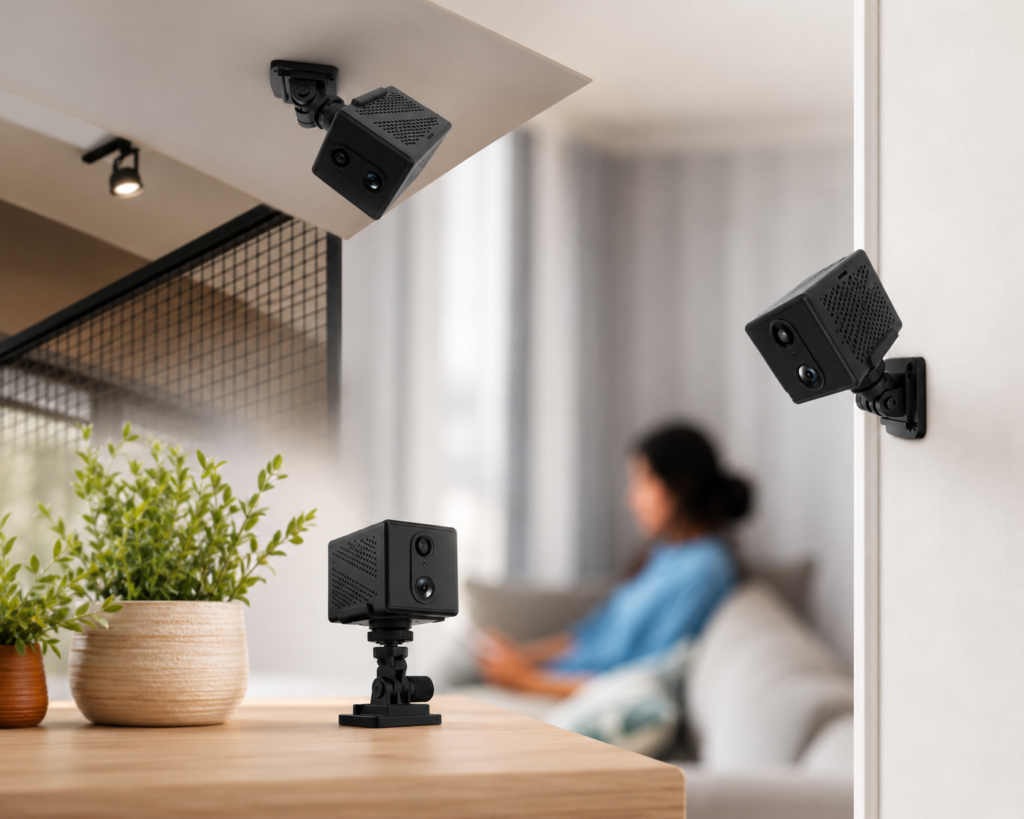
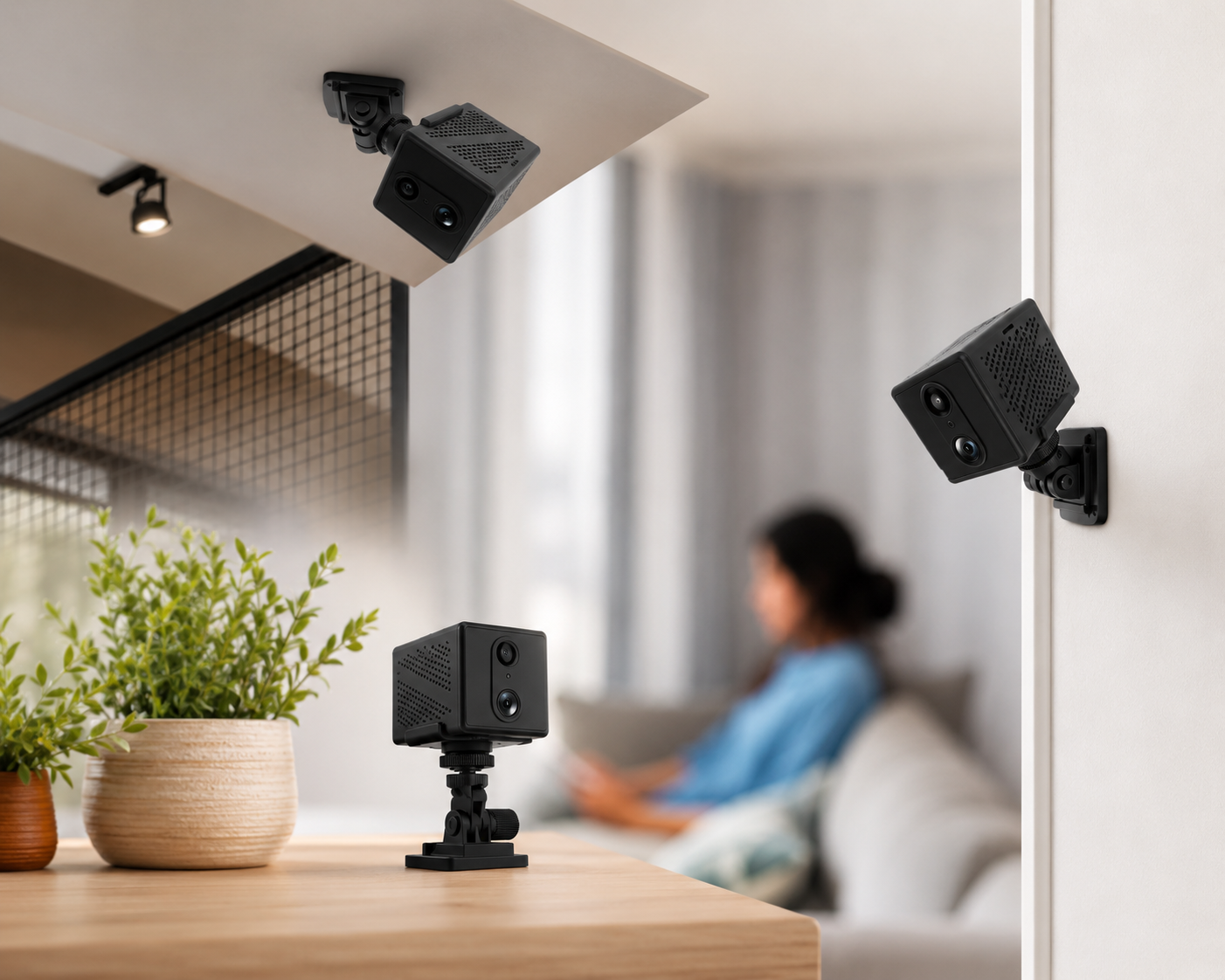
Đảm bảo camera được đặt ở vị trí sáng, cách router WiFi không quá 10 mét để tín hiệu ổn định. Nếu bạn không chắc chắn về cấu hình WiFi, hãy tham khảo hướng dẫn kết nối WiFi an toàn.
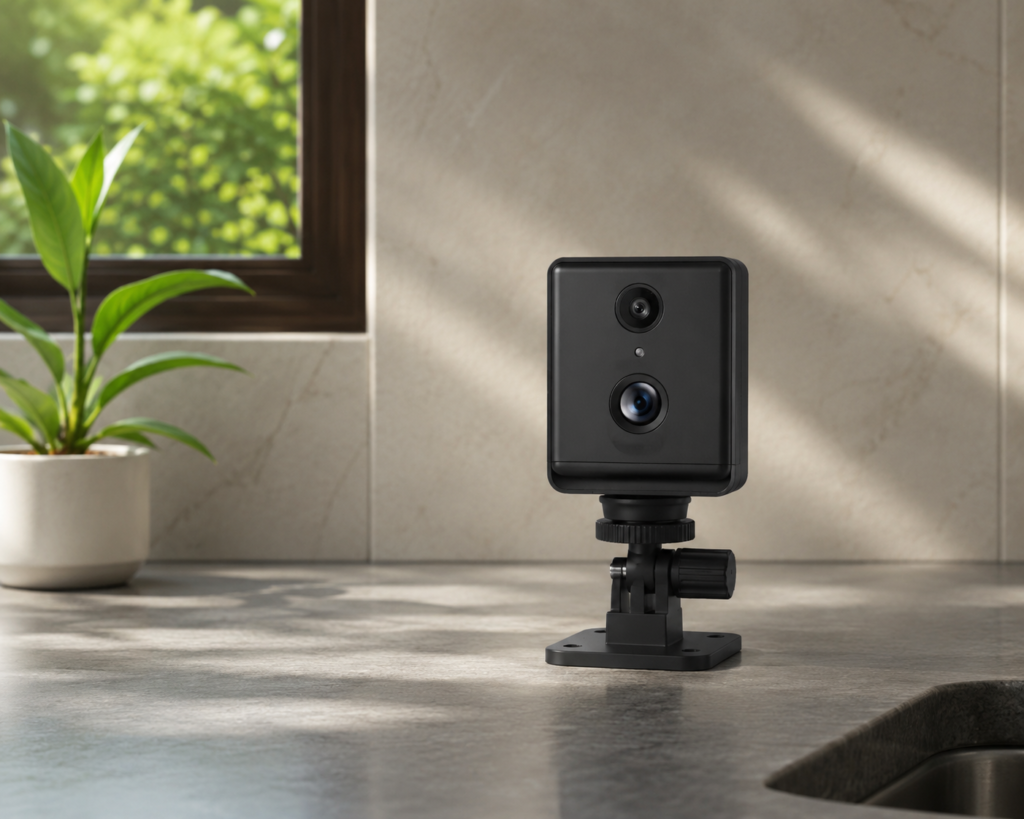
Kiểm tra xem Doscom DA1 Pro của bạn có đèn chỉ báo hoạt động hay không. Nếu đèn tắm, hãy kiểm tra lại nguồn điện trước khi tiếp tục.
Tải và cài đặt app camera WiFi từ xa
Bước đầu tiên trong quá trình cài đặt camera WiFi từ xa là tải ứng dụng chính thức lên điện thoại của bạn.
Các bước tải app:
1. Mở App Store (iPhone) hoặc Google Play (Android)
2. Tìm kiếm ứng dụng Doscom chính thức
3. Nhấn “Tải về” và chờ cài đặt hoàn tất
4. Mở app và tạo tài khoản bằng email hoặc số điện thoại
5. Xác minh tài khoản qua liên kết gửi đến email của bạn
Sau khi đăng ký, bạn sẽ được vào màn hình chính của app. Giao diện này rất trực quan, với nút “+” để thêm camera mới. Đây là điểm bắt đầu để kết nối Doscom DA1 Pro của bạn.
Nếu app cài đặt chậm, hãy kiểm tra kết nối mạng di động hoặc WiFi của điện thoại. Với tốc độ mạng ≥10Mbps, app sẽ tải xong trong 2-3 phút.
Kết nối Doscom DA1 Pro với WiFi nhà bạn
Kết nối Doscom DA1 Pro với WiFi là bước quan trọng nhất trong quá trình cài đặt camera WiFi từ xa. Nếu bước này không đúng, camera sẽ không thể hoạt động.
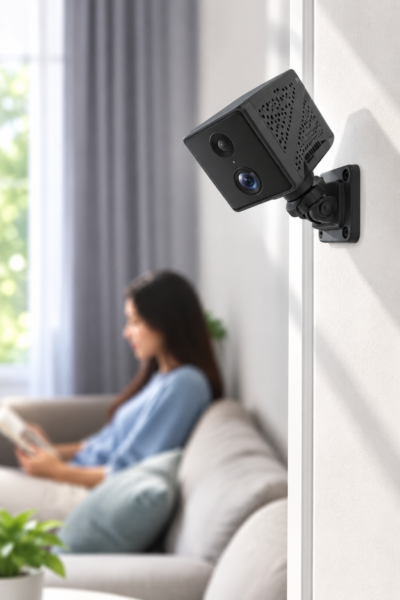
Kết nối Doscom DA1 Pro với WiFi nhà bạn
Các bước cài đặt camera WiFi từ xa kết nối chi tiết:
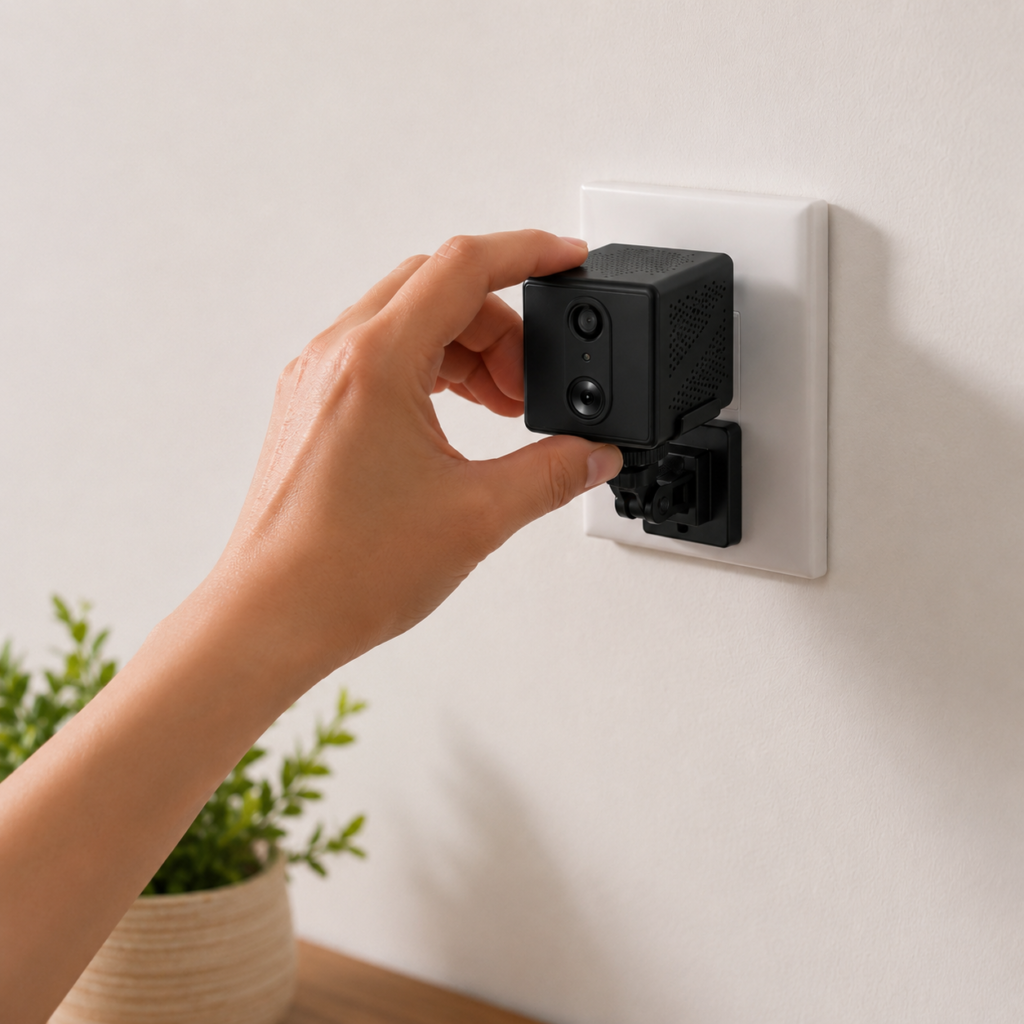
- Bật Doscom DA1 Pro bằng cách cắm điện
- Chờ đèn chỉ báo nhấp nháy xanh (khoảng 10-15 giây)
- Mở app camera > nhấn nút “+” > chọn “Thêm thiết bị”
- Chọn “Kết nối WiFi” rồi “Doscom DA1 Pro”
- Nhập mật khẩu WiFi nhà bạn (phải khớp đúng, không được sai chữ hoa/thường)
- App sẽ hiển thị mã QR — dùng camera điện thoại chỉ vào mã QR trên camera
- Chờ 20-30 giây để camera kết nối WiFi
Khi kết nối thành công, đèn trên camera sẽ chuyển từ nhấp nháy sang sáng liên tục. Điều này có nghĩa Doscom DA1 Pro của bạn đã được kết nối WiFi thành công.
Nếu kết nối thất bại, hãy kiểm tra:
- WiFi bạn dùng có hỗ trợ 2.4GHz không (không phải 5GHz)
- Mật khẩu WiFi có chứa ký tự đặc biệt lạ không
- Tín hiệu WiFi ở vị trí đặt camera có yếu không
Truy cập camera qua app từ xa
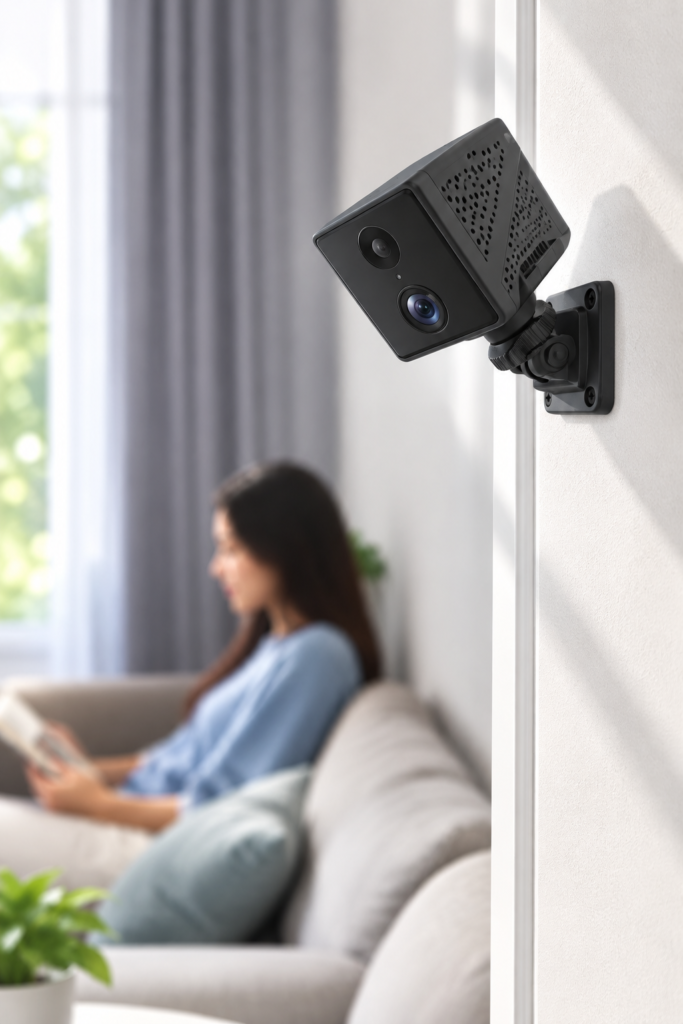
Sau khi kết nối thành công, bạn có thể xem Doscom DA1 Pro từ bất cứ đâu có Internet. Đây là lợi thế chính của cài đặt camera WiFi từ xa.
Cách truy cập camera từ xa:
- Mở app > chọn “Thiết bị” > tìm Doscom DA1 Pro trong danh sách
- Nhấn vào tên camera để vào màn hình xem trực tiếp
- Hình ảnh sẽ tải trong 2-3 giây (tùy tốc độ mạng)
- Bạn có thể xoay điện thoại ngang để xem full màn hình
Tính năng xem từ xa hoạt động trên mạng 4G/5G hoặc WiFi công cộng. Nếu kết nối mạng di động yếu (dưới 5Mbps), video có thể lag hoặc bị delay.
Doscom DA1 Pro hỗ trợ zoom nhẹ và điều chỉnh góc quay để bạn theo dõi mọi vị trí trong nhà. Tính năng night vision cũng hoạt động tự động khi trời tối, giúp bạn vẫn thấy rõ được camera vào ban đêm.
Cấu hình thông báo và cảnh báo cho camera
Cấu hình thông báo giúp bạn không bỏ sót bất cứ chuyển động nào trong nhà. Tính năng này rất hữu ích khi bạn vắng nhà hoặc ngủ.
Các bước cấu hình thông báo:
1. Mở app > chọn Doscom DA1 Pro > nhấn biểu tượng cài đặt (bánh răng)
2. Tìm mục “Thông báo” hoặc “Cảnh báo chuyển động”
3. Bật tính năng “Phát hiện chuyển động”
4. Điều chỉnh độ nhạy từ Thấp → Trung bình → Cao
5. Chọn khoảng thời gian hoạt động (vd: 20h – 7h sáng hôm sau)
6. Bật “Thông báo đẩy” để nhận thông báo trên điện thoại
Độ nhạy cao sẽ phát hiện chuyển động nhỏ nhất (cả bóng mèo, cây lắc). Nếu bạn không muốn quá nhiều thông báo, hãy chọn mức Trung bình hoặc Thấp.
Bạn cũng có thể cấu hình “Thời gian im lặng” để không nhận thông báo trong khoảng thời gian nhất định, chẳng hạn từ 9h-17h khi bạn ở công ty. Điều này tránh làm phiền công việc của bạn.
Cấu hình lưu trữ video đám mây (Cloud Storage)
Lưu trữ video đám mây cho phép bạn xem lại các đoạn video đã ghi hình trong quá khứ. Điều này rất quan trọng nếu có sự cố xảy ra.
Các bước cấu hình Cloud Storage:
- Vào cài đặt camera > chọn “Lưu trữ đám mây”
- Chọn gói dịch vụ phù hợp (theo ngày/tháng/năm)
- Nhấn “Kích hoạt” và xác nhận thanh toán
- Chọn “Thời lưu trữ” (thường là 7, 15 hoặc 30 ngày)
- Bật “Ghi hình liên tục” hoặc “Ghi khi phát hiện chuyển động”
Nếu chọn “Ghi liên tục”, camera sẽ lưu video 24/7 lên đám mây. Nếu chọn “Ghi khi phát hiện chuyển động”, camera chỉ ghi khi có chuyển động, giúp tiết kiệm dung lượng.
Video được lưu trữ trên máy chủ bảo mật của Doscom, bạn có thể cài đặt camera WiFi từ xa bất cứ lúc nào từ app. Bạn cũng có thể xem lịch sử video theo ngày tháng từ giao diện “Phát lại video” trong ứng dụng.
So sánh Doscom DA1 Pro với các dòng camera WiFi khác
| Tiêu chí | Doscom DA1 Pro | Dòng camera WiFi thông thường | Camera 4G (Doscom DA6 Pro) |
|---|---|---|---|
| Giá thành | Vừa phải | Thấp hơn | Cao hơn |
| Kết nối | WiFi 2.4GHz | WiFi 2.4GHz | 4G + WiFi |
| Phạm vi xem | Qua WiFi nhà + Internet | Qua WiFi nhà + Internet | Toàn cầu, không cần WiFi |
| Độ phân giải | Full HD (1080p) | 720p – 1080p | Full HD + 4G |
| Pin/Điện | Cần cấp điện | Cần cấp điện | Pin năng lượng mặt trời |
| Hỗ trợ tiếng Việt | Có | Thường không | Có |
| Cloud Storage | Hỗ trợ | Tuỳ từng dòng | Hỗ trợ |
| Lắp đặt dễ | Rất dễ (5 phút) | Vừa phải | Dễ (không cần điện) |
Doscom DA1 Pro phù hợp cho những gia đình muốn giám sát nhà cửa qua WiFi với chi phí hợp lý. Nếu bạn cần lắp camera ngoài trời hoặc không có WiFi, bạn có thể xem xét Doscom DA6 Pro — camera 4G năng lượng mặt trời.
Những vấn đề thường gặp khi cài đặt camera WiFi từ xa
Làm sao nếu camera không kết nối WiFi?
Nếu Doscom DA1 Pro không kết nối WiFi, hãy kiểm tra:
- WiFi router của bạn có hỗ trợ 2.4GHz (không phải chỉ 5GHz)
- Mật khẩu WiFi nhập có đúng không (cẩn thận với chữ hoa/thường)
- Cách camera từ router không quá 10 mét
- Reset camera bằng cách nhấn nút “Reset” liên tục 10 giây, rồi thử lại
Tại sao hình ảnh bị trễ khi xem từ xa?
Video bị trễ thường do:
- Mạng 4G/5G yếu, tốc độ dưới 5Mbps
- WiFi nhà quá tải (nhiều thiết bị kết nối cùng lúc)
- Router WiFi xa camera quá 15 mét
Solve bằng cách tắt vài thiết bị không cần dùng hoặc di chuyển camera gần router hơn.
App bị crash hoặc không hiển thị hình ảnh?
Hãy:
- Cập nhật app lên phiên bản mới nhất từ App Store/Google Play
- Xóa cache app: Cài đặt > App > chọn app Doscom > Xóa cache
- Đăng xuất rồi đăng nhập lại vào tài khoản
- Nếu vẫn không được, liên hệ support Doscom tiếng Việt
Tôi có thể xem Doscom DA1 Pro từ nhiều điện thoại cùng lúc không?
Có, bạn có thể chia sẻ camera cho các thành viên gia đình. Vào cài đặt camera WiFi từ xa > “Chia sẻ thiết bị” > nhập email của người bạn muốn chia sẻ. Họ sẽ nhận được lời mời và có thể xem camera với quyền hạn bạn đặt (xem + điều khiển hoặc chỉ xem).
Có thể quay video và tải xuống để lưu trữ cá nhân không?
Có, bạn có thể tải video đã ghi từ Cloud hoặc từ lịch sử phát lại. Nhấn vào video > chọn “Tải xuống” > file MP4 sẽ được lưu vào thư mục “Downloads” của điện thoại.
Mẹo bảo mật khi cài đặt camera WiFi từ xa
Cài đặt camera WiFi từ xa có nghĩa bạn đang phát trực tiếp hình ảnh nhà cửa lên Internet. Vì thế, bảo mật là điều không thể bỏ qua.
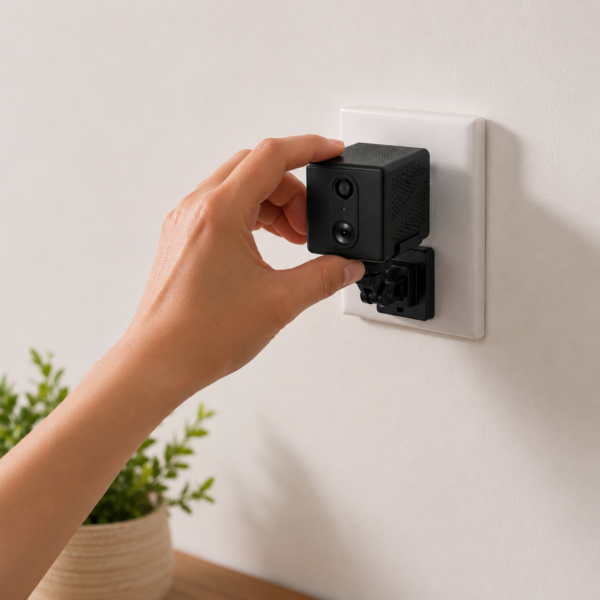
Các mẹo bảo mật cơ bản:
- Đặt mật khẩu tài khoản app camera đủ mạnh (kết hợp chữ, số, ký tự đặc biệt)
- Không chia sẻ tài khoản camera với người lạ
- Bật xác thực 2 yếu tố (2FA) nếu app hỗ trợ
- Cập nhật firmware camera thường xuyên từ app
- Tắt camera khi bạn đang ở nhà hoặc không cần giám sát
Doscom DA1 Pro hỗ trợ cài đặt camera WiFi từ xa mã hóa đầu cuối (end-to-end encryption), nghĩa là video được mã hóa từ camera đến điện thoại của bạn — ngay cả Doscom cũng không thể xem được. Điều này đảm bảo quyền riêng tư của bạn.
Kết luận: Cài đặt camera WiFi từ xa không khó như bạn tưởng
Cài đặt camera WiFi từ xa chỉ cần 5 bước chính: chuẩn bị, tải app, kết nối WiFi, truy cập từ xa, cấu hình thông báo và cloud storage. Với Doscom DA1 Pro, toàn bộ quá trình này chỉ mất 15 phút.
Nếu bạn gặp bất cứ khó khăn cài đặt camera WiFi từ xa nào, Doscom hỗ trợ tiếng Việt 24/7 qua hotline hoặc email. Đừng ngần ngại liên hệ nếu cần giúp đỡ.
Sau khi hoàn tất cài đặt, bạn sẽ có được sự yên tâm biết rằng nhà cửa của mình được bảo vệ 24/7. Hãy bắt đầu hôm nay và trải nghiệm sự thuận tiện của cài đặt camera WiFi từ xa!
Nguồn tham khảo
- Bộ Thông tin và Truyền thông Việt Nam